يبحث الناس عن شفافية Windows 11 وهم يقصدون ثلاثة أشياء مختلفة: تأثير النظام في «الإعدادات»، أو عتامة Windows Terminal، أو نافذة شفافة لأي تطبيق. ولكل منها مفتاحها الخاص، والاثنان الأولان مدمجان في النظام. أما الثالث فيحتاج إلى أداة.
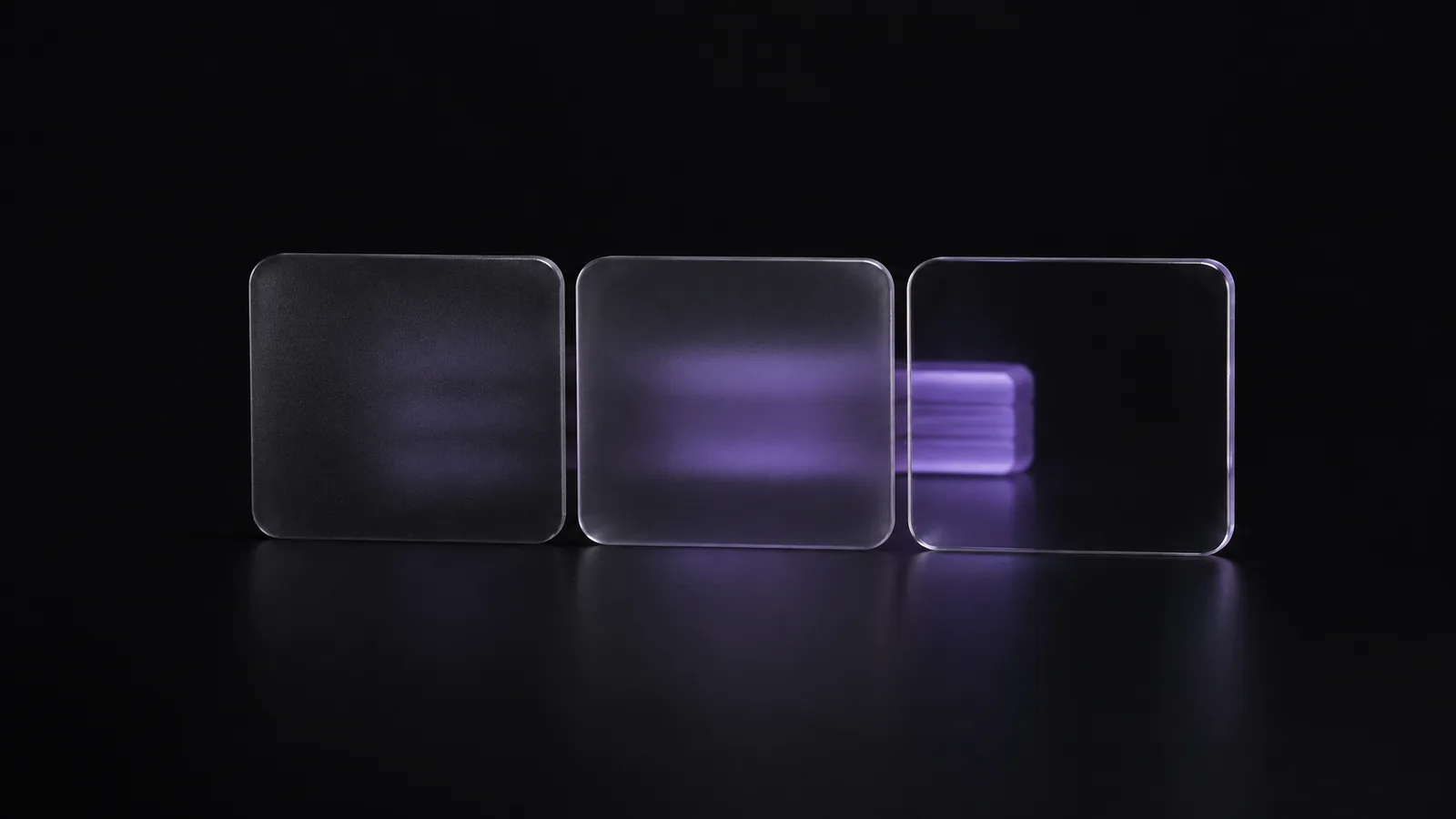
تأثير النظام في «الإعدادات»
تشرح وثائق Microsoft صفحة تخصيص الألوان (تم التحقق في أكتوبر 2026) أن «تأثيرات الشفافية» تجعل بعض خلفيات النوافذ وواجهاتها شفافة قليلًا، مع تمويه أكريليكي. يوجد المفتاح في «الإعدادات»، ضمن «إضفاء الطابع الشخصي»، ثم «الألوان».
يغيّر هذا مظهر بعض أجزاء Windows وبعض التطبيقات. لكنه لا يجعل نافذة محددة شفافة، ولا يمكنك ضبط مستوى لكل نافذة على حدة. وتشير صفحة ذات صلة من Microsoft إلى أن تأثير Mica، أي المسحة الخفيفة من خلفية الشاشة خلف بعض نوافذ التطبيقات، يخضع للإعداد نفسه.
عتامة Windows Terminal
لدى Windows Terminal إعداد خاص به. ووفقًا لوثائق Microsoft الخاصة بمظهر الملفات التعريفية، تأخذ opacity خاصية الملف التعريفي عددًا صحيحًا من 0 إلى 100، وهو نسبة العتامة. القيمة الافتراضية هي 100. وتذكر الوثائق أيضًا أنه عندما تكون useAcrylic مضبوطة على true، تكون الخلفية غير واضحة، وعندما تكون مضبوطة على false، يستخدم الطرفية عتامة من دون تمويه.
يبدو الحد الأدنى من إعداد الملف التعريفي في settings.json كما يلي:
"opacity": 80,
"useAcrylic": false
هناك تفصيلان من الوثائق جديران بالمعرفة. وُصفت العتامة من دون تمويه في Windows 11. كما كان اسم الخاصية في الإصدارات السابقة للإصدار 1.12 هو acrylicOpacity. ويحتوي Terminal أيضًا على إجراء باسم adjustOpacity، يتيح لك ربط مفتاح بتغيير العتامة من دون فتح الملف. تجعل القيم المنخفضة قراءة النص أصعب، لذا جرّب 80 أولًا.
أي نافذة أخرى
لا يوفّر Windows إعدادًا للمتصفح أو المحرر أو أي تطبيق آخر. وتستخدم الأدوات ميزة موثقة تُسمى النافذة ذات الطبقات. يشرح دليلنا للشفافية وتمرير النقرات كيفية عملها والحالات التي لا تنجح فيها.
Pin Windows إحدى هذه الأدوات: تختار نافذة وتحرك شريط العتامة بين 100% و30%، ويعيد خيار «استعادة الكل» كل شيء إلى وضعه السابق. وهي متاحة على Microsoft Store. أيًا كانت الأداة التي تختارها، تعلّم كيفية استعادة النافذة قبل جعلها شفافة.
تذكر صفحة الدعم الخاصة بتجميد الأجزاء
| تجميد الأجزاء | استخدم | مدمجان |
|---|---|---|
| مظهر مصنفر لأجزاء من Windows | تأثيرات الشفافية في «الإعدادات» | نعم |
| طرفية شفافة | عتامة Windows Terminal | نعم |
| متصفح أو محرر أو نافذة أخرى شفافة | أداة تستخدم النوافذ ذات الطبقات | لا |
الأسئلة الشائعة
كيف أفعّل الشفافية في Windows 11؟
افتح «الإعدادات»، وانتقل إلى «إضفاء الطابع الشخصي»، ثم «الألوان»، وفعّل «تأثيرات الشفافية». يؤثر هذا في أجزاء من Windows وبعض التطبيقات، لا في نافذة تختارها.
كيف أجعل Windows Terminal شفافًا؟
اضبط خاصية العتامة للملف التعريفي في settings.json على رقم من 0 إلى 100. تعني 100 عتامة كاملة. قبل الإصدار 1.12، كان اسم الخاصية acrylicOpacity.
هل يمكنني جعل أي نافذة شفافة في Windows 11؟
ليس باستخدام إعداد في Windows. يمكن لأداة تستخدم النوافذ ذات الطبقات فعل ذلك مع كثير من النوافذ، وليس كلها.
لماذا يؤدي إيقاف تأثيرات الشفافية إلى تغيير ألوان التطبيق؟
تعرض بعض التطبيقات مسحة خفيفة من خلفية الشاشة خلف نافذتها، وهو ما تسميه Microsoft تأثير Mica، ويتحكم الإعداد نفسه بهذا التأثير.