Otevřete referenci ve vlastním okně prohlížeče obrázků, změňte jeho velikost a připněte ho nad aplikaci pro kreslení. Pokud reference patří pouze k jednomu projektu, zvažte nejprve vlastní pracovní prostor aplikace. Každý z těchto přístupů řeší jiný problém s rozvržením.
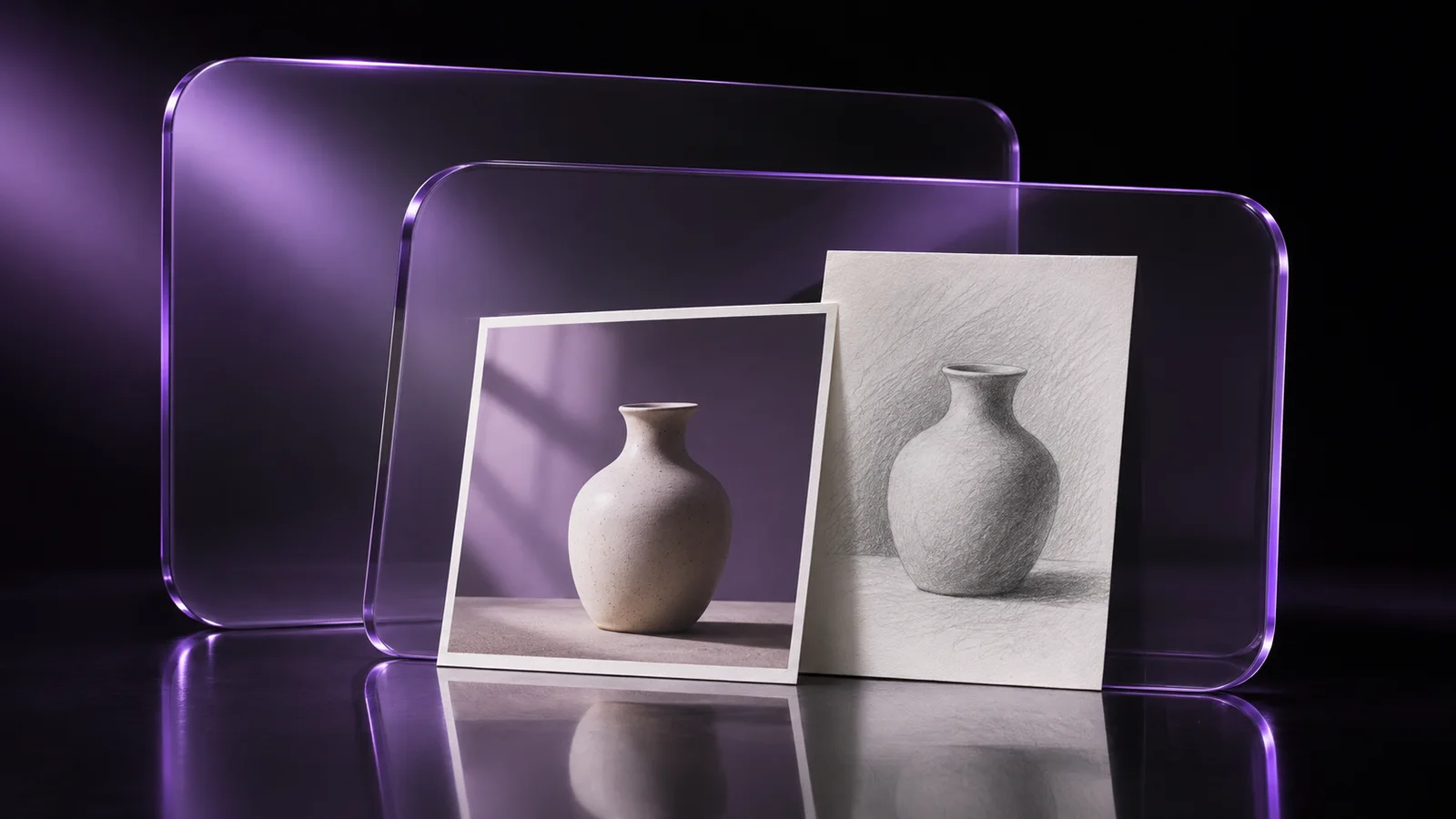
Vyberte referenci uvnitř aplikace, nebo nad ní
Reference v aplikaci patří do pracovního prostoru a hodí se, když se má přesouvat společně s projektem. Samostatný připnutý prohlížeč zůstává dostupný při přepínání mezi kreslením, poznámkami a dalšími aplikacemi. Než přidáte další nástroj, rozhodněte se, jaké chování potřebujete.
Začněte jednou referencí. Umístěte ji mimo oblast plátna, kterou právě upravujete, a mimo často používané panely. Větší reference, která zakryje nastavení štětce, vás může zpomalit víc než přepínání mezi okny.
Photoshop: nejprve uspořádejte dokumenty
Adobe dokumentuje rozvržení v nabídce Okno > Uspořádat a příkaz Plovoucí v okně pro zobrazení více obrázků. Otevřete pracovní obrázek i referenci a vyzkoušejte dlaždicové rozložení. Oba dokumenty tak zůstanou dostupné v Photoshopu, aniž byste museli předpokládat, že plovoucí dokument zůstane vždy navrchu nad všemi aplikacemi.
Pokud má reference zůstat viditelná i nad ostatními aplikacemi, otevřete její kopii v samostatném prohlížeči a připněte okno nejvyšší úrovně tohoto prohlížeče. Dejte pozor, abyste omylem nepřipnuli celé okno Photoshopu, když je reference jen jedním z jeho panelů.
Krita: podle potřeby použijte nástroj Referenční obrázky
Nástroj Referenční obrázky v Kritě načte obrázek do pracovního prostoru plátna a umožňuje ho přesouvat, měnit jeho velikost a otáčet jím. Mezi jeho možnosti patří krytí a sytost; příručka popisuje vložení obrázku nebo propojení s místním souborem. Může se hodit pro reference, které patří ke kresbě.
Pokud chcete mít pevně umístěný obrázek při přepínání mezi projekty nebo aplikacemi, použijte místo toho samostatný prohlížeč. Pokud projekt závisí na propojeném referenčním souboru, ponechte ho dostupný; přesunutí nebo odstranění zdroje je samostatné rozhodnutí týkající se správy souborů.
Blender: ponechte si použitelný 3D pohled
Při modelování se rozhodněte, zda potřebujete referenci v pracovním prostoru Blenderu, nebo malý obrázek viditelný napříč aplikacemi. Dokumentace Blenderu uvádí Editor obrázků pro prohlížení obrázků. Samostatný prohlížeč vám umožní konzultovat obrázek, aniž byste museli měnit scénu.
Umístěte referenci tak, aby nezakrývala upravovaný objekt, časovou osu ani ovládací prvky, které opakovaně používáte. Po změně pracovního prostoru, režimu 3D pohledu nebo velikosti okna rozložení zkontrolujte; nepředpokládejte, že jedno připnutí vyřeší každé celoobrazovkové rozložení.
Připněte prohlížeč a ověřte výsledek
Otevřete Pin Windows, stiskněte Ctrl+Alt+P a vyberte okno samostatného prohlížeče. Vraťte se do pracovní aplikace a zkontrolujte, zda příručka zůstává viditelná. Chcete-li obnovit všechna změněná okna, stiskněte Ctrl+Alt+Shift+R nebo použijte možnost Obnovit vše v nabídce na hlavním panelu.
Pin Windows nabízí připínání, průhlednost oken a volitelné propouštění kliknutí. Průhlednost používejte pouze tehdy, když vám pomáhá porovnávat tvary. Než zapnete propouštění kliknutí, zjistěte, jak ho v nástroji vypnout; jinak mohou kliknutí dopadat na kresbu pod referencí.
Oddělte rozhodování o barvách od rozhodování o vstupu
Při výběru barvy nebo podrobném porovnávání mějte k dispozici neprůhlednou referenci. Průhledný překryv mění výsledný obraz, který vidíte na pozadí plátna, proto ho berte jako pomůcku k zarovnání tvarů, nikoli jako spolehlivou barevnou předlohu.
Pokud obrázek zmizí, ověřte, že jste připnuli okno prohlížeče, nikoli panel nebo dočasné dialogové okno. Jiná okna nastavená vždy navrchu s ním mohou soupeřit; dokumentace Microsoftu nezaručuje přednost před každým jiným oknem navrchu. Při hledání příčiny konfliktu se vraťte k běžnému rozložení oken.
Časté dotazy
Zůstane plovoucí dokument Photoshopu nad každou aplikací?
Plovoucí okno a okno vždy navrchu se chovají odlišně. Příkazy Adobe pro uspořádání organizují dokumenty; pokud potřebujete referenci napříč aplikacemi, použijte samostatný připnutý prohlížeč.
Mohu kreslit skrz připnutou referenci?
Samotné připnutí nepropouští kliknutí. Pin Windows nabízí volitelné propouštění kliknutí; než ho použijete nad plátnem, zjistěte, jak ho vypnout.