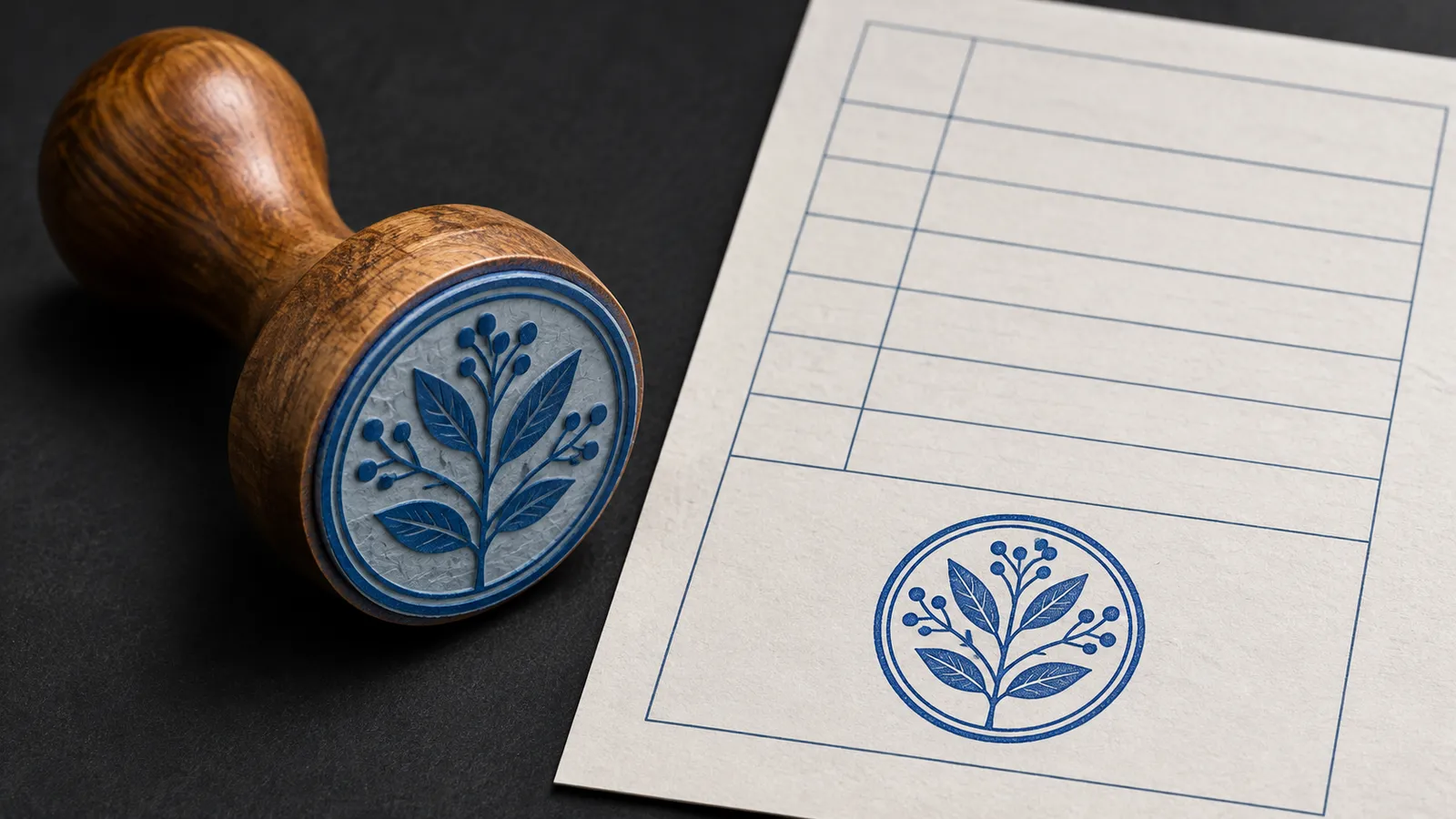
Vyberte správný otisk
Použijte obrázek razítka, který vaše organizace schválila pro daný dokument. Máte-li v knihovně razítka několika poboček nebo starší verze, přečtěte si drobný nápis po obvodu. Přes průhledná místa v PNG zůstane formulář vidět. Máte-li jen otisk na papíře, nejprve upravte jeho fotografii a očištěné razítko si uložte pro další použití.
Umístěte razítko do kolonky
Přesuňte razítko do kolonky příjemce a upravte velikost tak, aby zbylo místo na datum a ručně psané jméno. Prohlédněte si předtištěné linky. Pokud některou zakrývá bílý obdélník, pravděpodobně je součástí obrázku razítka. Nejdřív upravte jeho pozadí. U dvoustránkového dodacího listu zkontrolujte číslo stránky, než razítko vložíte i jinam.
Zkontrolujte soubor pro příjemce
Vyexportujte PDF pod novým názvem, například dodaci-list-s-razitkem.pdf. Otevřete ho v prohlížeči PDF, přejděte na poslední stranu a prohlédněte si drobné písmo na razítku i okolní údaje. Pokud bude příjemce dokument tisknout, nastavte v náhledu tisku požadovaný formát papíru. Původní PDF si ponechte pro případné opravy.
Otázky a odpovědi
Mohu razítko později změnit?
Před exportem uložte koncept v Paperkiss. V konceptu můžete razítko přesunout či vyměnit a znovu vyexportovat PDF.
Potvrzuje razítko pravost PDF?
Obrázek razítka přidá viditelný otisk. Pokud příjemce vyžaduje podpis s certifikátem, zeptejte se ho, jaký postup podpisu přijímá.
Co když se PDF otevře jen pro čtení?
Podepsaný či certifikovaný soubor PDF nebo PDF s omezenými oprávněními může úpravy blokovat. Požádejte odesílatele o upravitelnou nepodepsanou kopii.