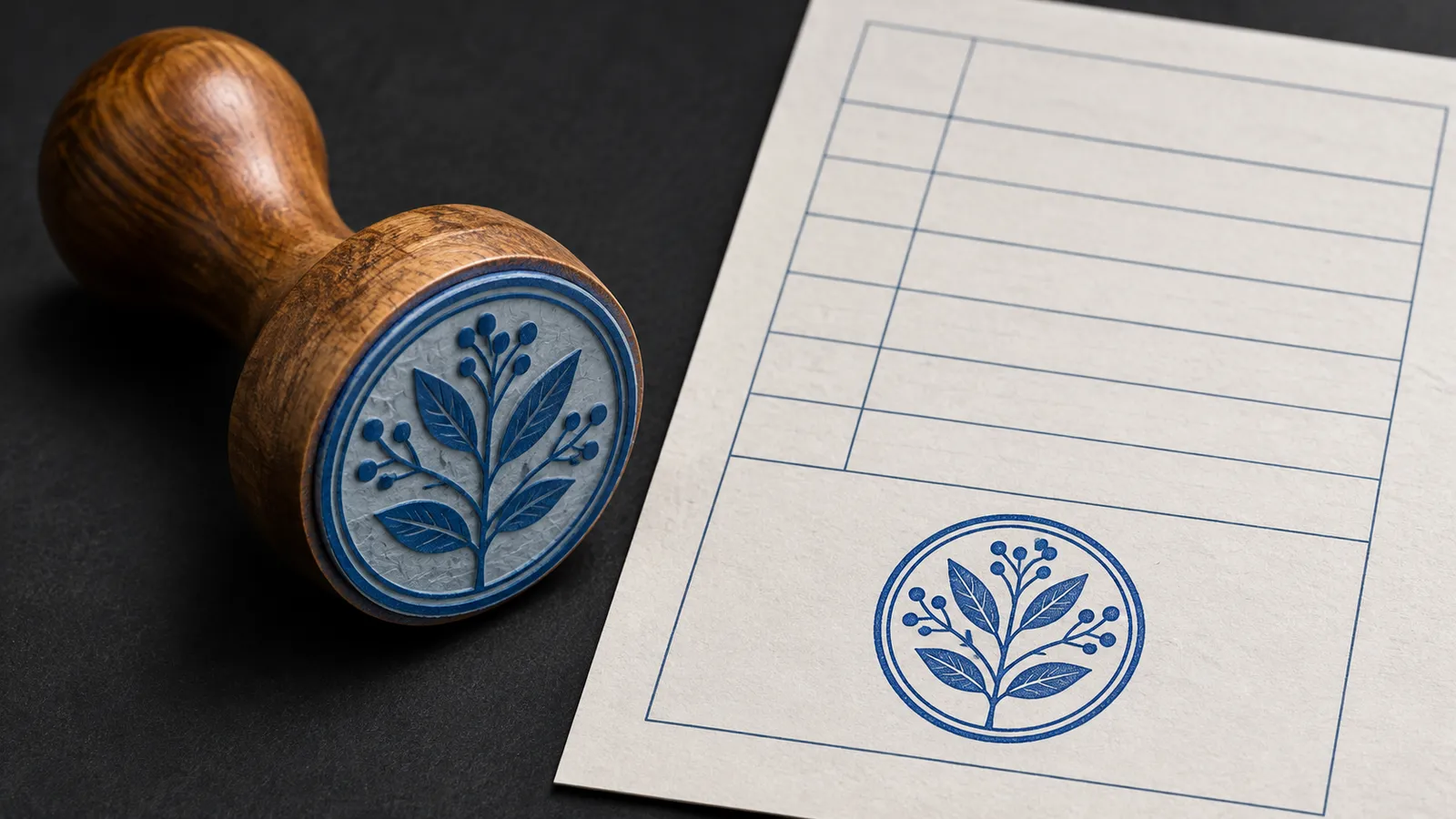
Doğru kaşeyi seçin
Kurumunuzun bu belgede kullanılmasını onayladığı kaşe görselini seçin. Kütüphanede eski kaşeler veya farklı şubelere ait kaşeler varsa yerleştirmeden önce kenardaki küçük yazıyı okuyun. Saydam bir PNG kullanırsanız formdaki çizgiler kaşenin boşluklarından görünür. Elinizde yalnızca kâğıt üzerinde bir kaşe izi varsa önce fotoğrafını düzenleyin ve temizlediğiniz görseli tekrar kullanmak üzere kaydedin.
Kaşeyi kutuya sığdırın
Kaşeyi teslim alan birimin kutusuna sürükleyin. Tarihe ve elle yazılacak ada yer kalacak şekilde boyutunu ayarlayın. Altındaki basılı çizgileri kontrol edin. Beyaz bir alan çizgiyi kapatıyorsa bu genellikle kaşe görselinin arka planından kaynaklanır. Devam etmeden önce arka planı düzeltin. İrsaliye iki sayfaysa kaşeyi başka bir yere de eklemeden önce sayfa numarasını kontrol edin.
Göndereceğiniz kopyayı açın
Dosyayı kaseli-irsaliye.pdf gibi yeni bir adla PDF olarak dışa aktarın. Kopyayı bir PDF okuyucuda açıp son sayfaya gidin. Hem kaşedeki küçük yazının hem de çevresindeki bilgilerin okunabildiğini kontrol edin. Alıcı belgenin çıktısını alacaksa baskı önizlemesinde kullanacağı kâğıt boyutunu seçin. Düzeltmeler için kaynak PDF’yi saklayın.
Sorular ve yanıtlar
Kaşeyi daha sonra değiştirebilir miyim?
Dışa aktarmadan önce Paperkiss’te bir taslak kaydedin. Kaşeyi taşımak veya değiştirmek için taslağı açın ve yeni bir kopya oluşturun.
Kaşe eklemek PDF’yi sertifikalı hâle getirir mi?
Kaşe görseli belgede görünen bir iz bırakır. Alıcı sertifika tabanlı imza istiyorsa hangi imzalama yöntemini kabul ettiğini sorun.
PDF salt okunur açılırsa ne yapmalıyım?
İmzalı, sertifikalı veya erişim kısıtlaması bulunan PDF’lerde düzenleme kapalı olabilir. Kaşe eklemek için gönderenden düzenlenebilir, imzasız bir kopya isteyin.