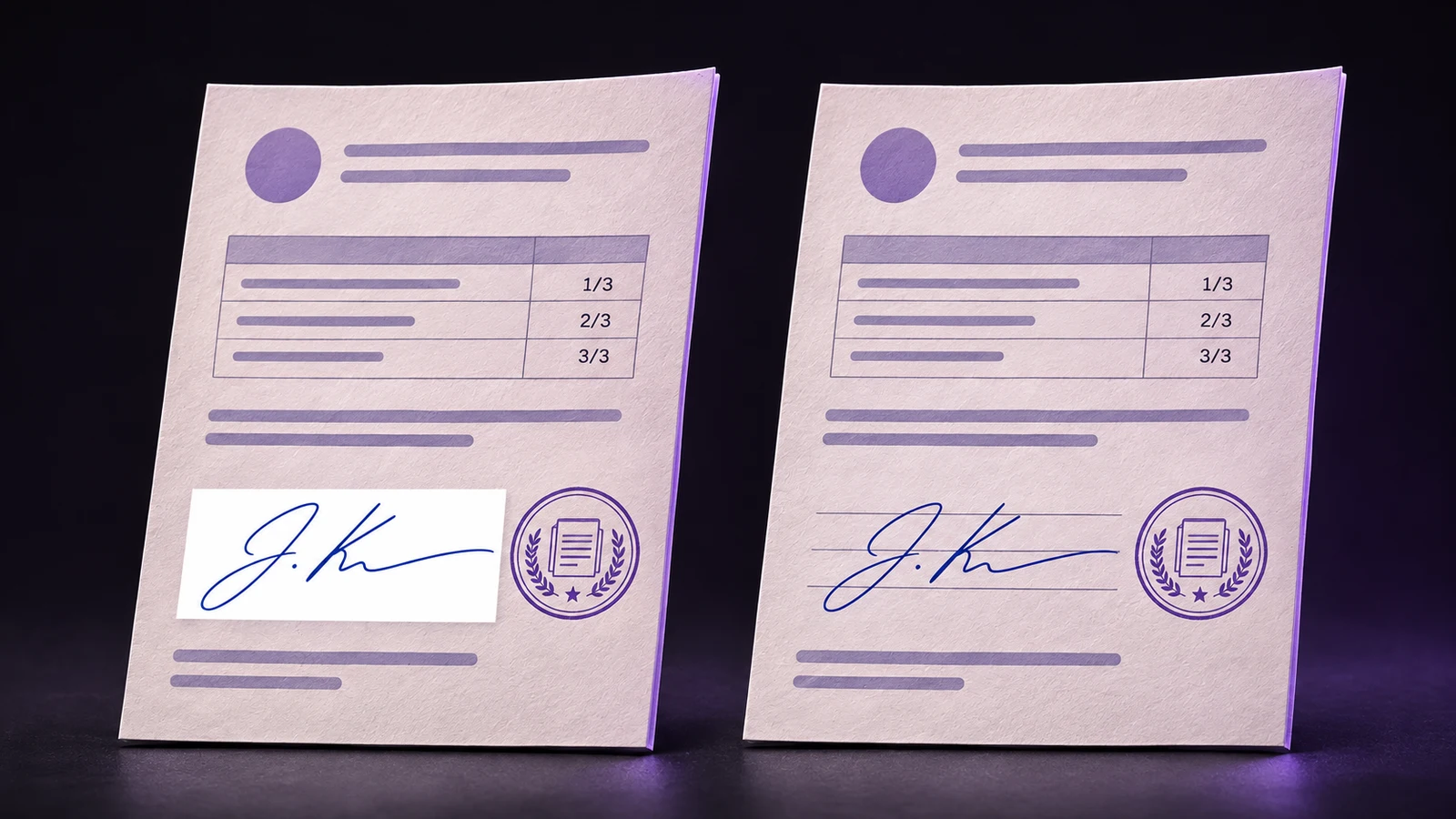
Najděte první soubor, který obdélník skutečně obsahuje
Původní fotografii, připravený prvek a verzi vloženou do dokumentu uchovávejte odděleně. Připravený prvek otevřete na barevném pozadí místo bílé stránky. Pokud se obdélník objeví už tam, problém je v obrázku nebo jeho exportu. Pokud se objeví až po vložení, prověřte cílovou aplikaci nebo soubor, který přijala.
Použijte barevnou oblast s jasnou hranicí, například šedý obdélník vedle bílého. Skutečně průhledná oblast ukazuje barvu, která leží pod ní. Průhlednost neurčujte pouze podle bílé miniatury. Některé prohlížeče zobrazují průhledný soubor na bílém pozadí, jiné na šachovnici; ani jedna volba nemění uložený obrázek.
Rozlište zbytek papíru od jednolitého pozadí exportu
Rovnoměrná bílá plocha sahající až ke všem čtyřem okrajům obrázku naznačuje, že bylo přidáno jednolité pozadí. Nepravidelná plocha těsně kolem rukopisu spíše znamená, že v masce zůstal vyfotografovaný papír. Náprava je odlišná: v prvním případě změňte pozadí exportu, ve druhém upravte masku.
PNG a WebP mohou obsahovat průhlednost alfa, ale také neprůhledné obrázky. Pojmenování souboru „podpis-pruhledny.png“ ani změna přípony bílé pixely neodstraní. Ve vývojových verzích Paperkiss jsou formát a volba pozadí v exportním dialogu oddělené. Zkontrolujte obě nastavení; nepředpokládejte, že formát průhlednost zvolí automaticky.
Exportujte připravený prvek, nikoli snímek obrazovky
Vraťte se k připravenému podpisu nebo jeho uložené položce v knihovně. Exportujte PNG s volbou průhledného pozadí. Nepořizujte snímek náhledu: zachytí i povrch náhledu spolu s inkoustem. Podobně obrázek zkopírovaný z bílé stránky dokumentu už může pozadí této stránky obsahovat.
Máte-li k dispozici JPG, nejde v postupu Paperkiss o průhledný výsledek pro opakované použití. Otevřete dříve připravenou předlohu, pokud ji máte. Jinak s JPG zacházejte jako s fotografií a pozadí připravte znovu. Nové PNG uchovejte samostatně, abyste mohli výsledky porovnat a nepřepsali jediný referenční soubor.
Opravte zbytky papíru bez smazání podpisu
Pokud zbývá jen lem nebo nepravidelná ploška, prohlédněte podpis ve fotografickém studiu na tmavém pozadí. Sílu odstranění pozadí zvyšujte opatrně a jednotlivé zbytky papíru mažte místně. Pokud čištění odstraní skutečné tenké tahy, obnovte je. Cílem je volný prostor kolem původního inkoustu, nikoli užší nebo překreslený podpis.
Prohlédněte také vnitřek uzavřených smyček, nejen vnější obrys. Drobný bílý ostrůvek uvnitř „a“ nebo ozdobného tahu může být na bílé stránce sotva vidět, ale na barevném formuláři vynikne. Nezakrývejte jej vyplněním smyčky tmavším inkoustem. Odstraňte pixely papíru a okolní tah zachovejte celistvý.
Ověřte, co cílový postup zachovává
Opravený prvek vložte do pracovní kopie cílového dokumentu. Část umístěte přes stínovanou oblast a zkontrolujte okraj. Jestliže průhlednost fungovala v samostatném prvku, ale zde ne, zkuste přímo importovat soubor obrázku místo kopírování náhledu nebo přenosu přes schránku. Ověřte podporované obrazové formáty cílové aplikace.
Paperkiss je stále ve vývoji; zamýšlený postup místně vkládá připravené obrázky a exportuje novou kopii dokumentu. Jakmile máte hotové PDF, zkontrolujte přímo je a nespoléhejte jen na náhled editoru. Potřebujete-li jinému systému dodat sloučený obrázek, zvolte jeho pozadí záměrně a průhlednou předlohu uchovejte pro další použití.
Otázky a odpovědi
Znamená bílá miniatura, že je podpis neprůhledný?
Ne. Prohlížeč může za průhlednými pixely pouze zobrazovat bílou barvu. Než změníte masku, otestujte skutečný soubor na barevné ploše.
Odstraní uložení JPG do PNG bílé pozadí?
Ne. Převod může zachovat stávající bílé pixely. Nejprve připravte pozadí a pak zvolte průhledný export; samotná změna formátu masku nevytvoří.
Proč okraj vypadá bíle jen na tmavé stránce?
Světlý lem může obsahovat zbylý papír nebo světlé pixely okraje. Porovnejte jej s předlohou a opatrně upravte místní masku, místo abyste mazali všechny měkké obrysy.