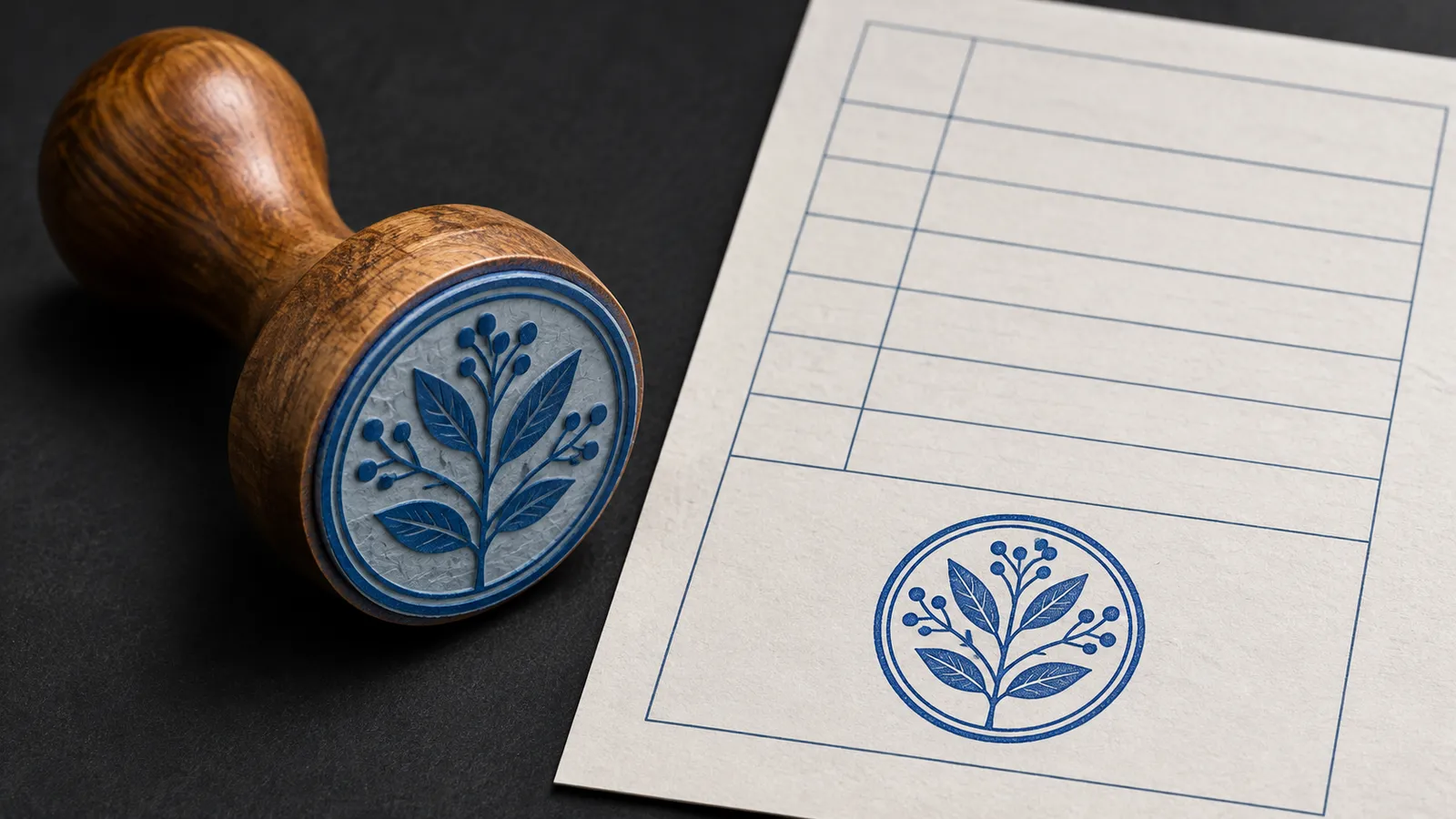
Pilih gambar cap yang sesuai
Gunakan gambar yang disetujui perusahaan untuk dokumen tersebut. Jika pustaka menyimpan cap beberapa cabang atau versi lama, baca tulisan kecil di tepi cap sebelum memilihnya. PNG dengan latar transparan membuat garis formulir tetap terlihat melalui bagian cap yang kosong. Jika Anda hanya memiliki cap pada kertas, olah fotonya terlebih dahulu, lalu simpan gambar cap yang sudah dibersihkan agar bisa dipakai lagi.
Sesuaikan cap dengan kolom
Geser cap ke kolom kantor penerima dan sesuaikan ukurannya agar masih ada ruang untuk tanggal serta nama yang ditulis tangan. Periksa garis formulir di bawah cap. Jika ada bagian putih yang menutupi garis, biasanya bagian itu berasal dari latar gambar cap. Perbaiki latarnya sebelum melanjutkan. Untuk surat jalan dua halaman, periksa nomor halaman sebelum mengulangi cap di tempat lain.
Periksa salinan yang akan dikirim
Ekspor sebagai PDF dengan nama baru, misalnya surat-jalan-bercap.pdf. Buka berkas tersebut di pembaca PDF, beralih ke halaman terakhir, lalu periksa tulisan kecil pada cap serta isian di sekitarnya. Jika penerima akan mencetaknya, periksa pratinjau cetak pada ukuran kertas yang akan dipakai. Simpan PDF asli untuk keperluan koreksi.
Tanya jawab
Bisakah cap diubah setelah diekspor?
Simpan draf Paperkiss sebelum mengekspor. Buka kembali draf untuk menggeser atau mengganti cap, lalu ekspor salinan baru.
Apakah gambar cap memberi PDF sertifikasi digital?
Gambar cap memberi tanda yang terlihat pada halaman. Jika penerima mengharuskan tanda tangan berbasis sertifikat, tanyakan prosedur penandatanganan yang mereka terima.
Bagaimana jika PDF hanya bisa dibaca?
PDF yang sudah ditandatangani, disertifikasi, atau diberi pembatasan mungkin tidak dapat diedit. Sebelum menambahkan cap, mintalah salinan yang belum ditandatangani dan dapat diedit kepada pengirim.