Chọn đúng mẫu dấu
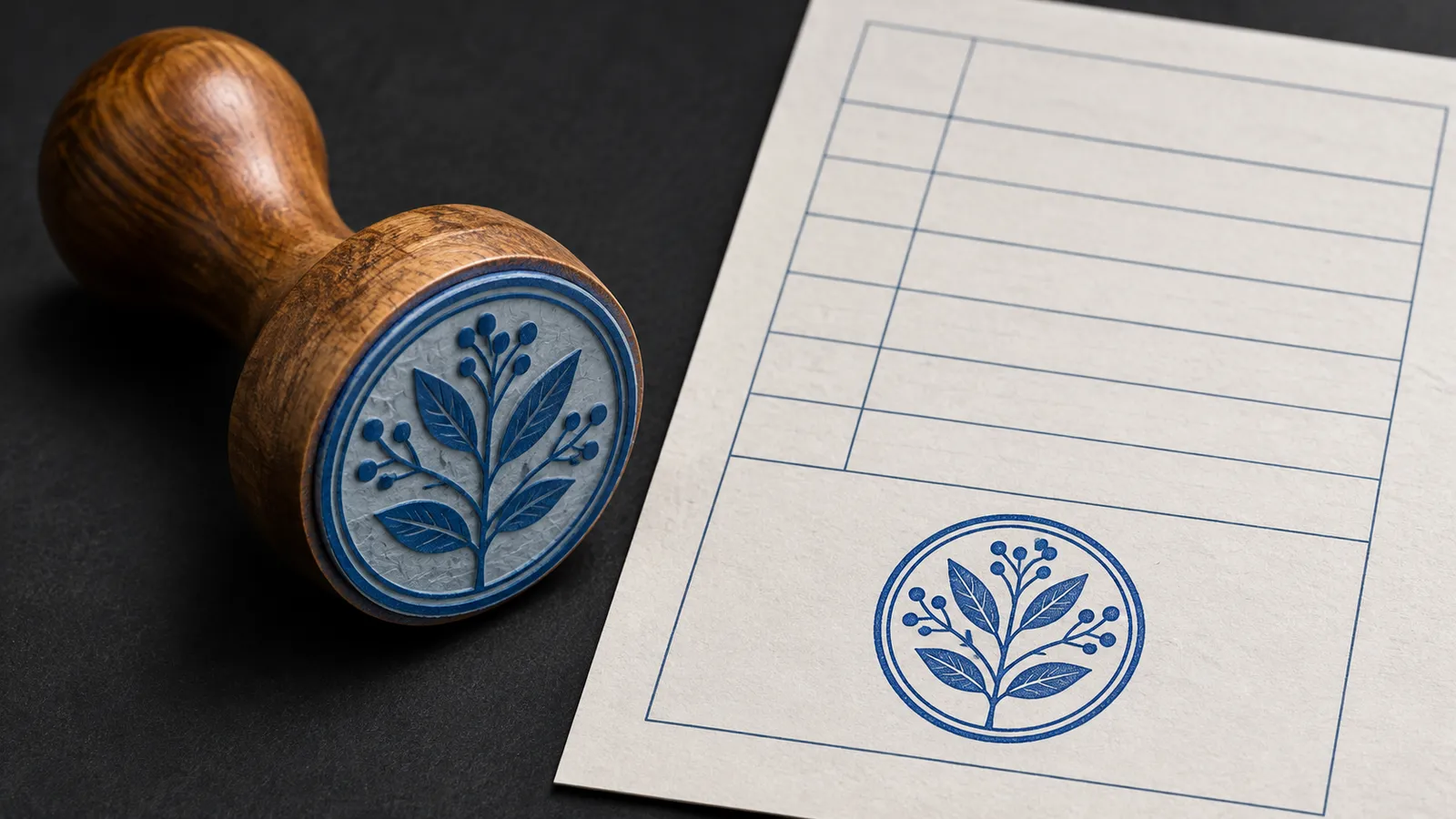
Dùng ảnh con dấu mà đơn vị đã duyệt cho tài liệu này. Nếu thư viện có dấu của nhiều chi nhánh hoặc còn lưu mẫu cũ, hãy đọc dòng chữ nhỏ ở vành dấu trước khi chọn. Với ảnh PNG nền trong suốt, bạn vẫn nhìn thấy đường kẻ của biểu mẫu ở các khoảng trống trong dấu. Nếu chỉ có dấu đóng trên giấy, hãy xử lý ảnh chụp rồi lưu mẫu đã làm sạch để dùng lại.
Đặt dấu vừa ô
Kéo dấu vào ô của bên nhận và chỉnh kích thước để còn chỗ ghi ngày, ký và ghi họ tên. Xem đường kẻ in ngay bên dưới. Nếu có mảng trắng che mất đường kẻ thì thường là do nền của ảnh dấu. Hãy xử lý phần nền trước khi tiếp tục. Nếu phiếu giao hàng có hai trang, hãy kiểm tra số trang trước khi lặp lại dấu ở vị trí khác.
Kiểm tra bản sẽ gửi
Xuất PDF với tên mới, chẳng hạn phieu-giao-hang-da-dong-dau.pdf. Mở chính tệp đó bằng trình đọc PDF, đến trang cuối và kiểm tra chữ nhỏ trên dấu cùng các mục đã điền xung quanh. Nếu người nhận sẽ in, hãy xem trước bản in ở đúng khổ giấy dự kiến. Giữ PDF gốc để có thể chỉnh sửa sau này.
Hỏi đáp
Tôi có thể đổi con dấu sau khi xuất không?
Hãy lưu bản nháp Paperkiss trước khi xuất. Mở lại bản nháp để di chuyển hoặc thay con dấu, rồi xuất một bản mới.
Ảnh con dấu có chứng thực PDF không?
Ảnh con dấu tạo dấu nhìn thấy được trên trang. Nếu bên nhận yêu cầu ký bằng chứng thư số, hãy hỏi họ chấp nhận quy trình ký nào.
Nếu PDF chỉ cho phép đọc thì sao?
PDF đã ký, đã chứng thực hoặc bị hạn chế quyền có thể chặn chỉnh sửa. Hãy xin người gửi một bản chưa ký và cho phép chỉnh sửa trước khi đóng dấu.