Выберите нужный оттиск
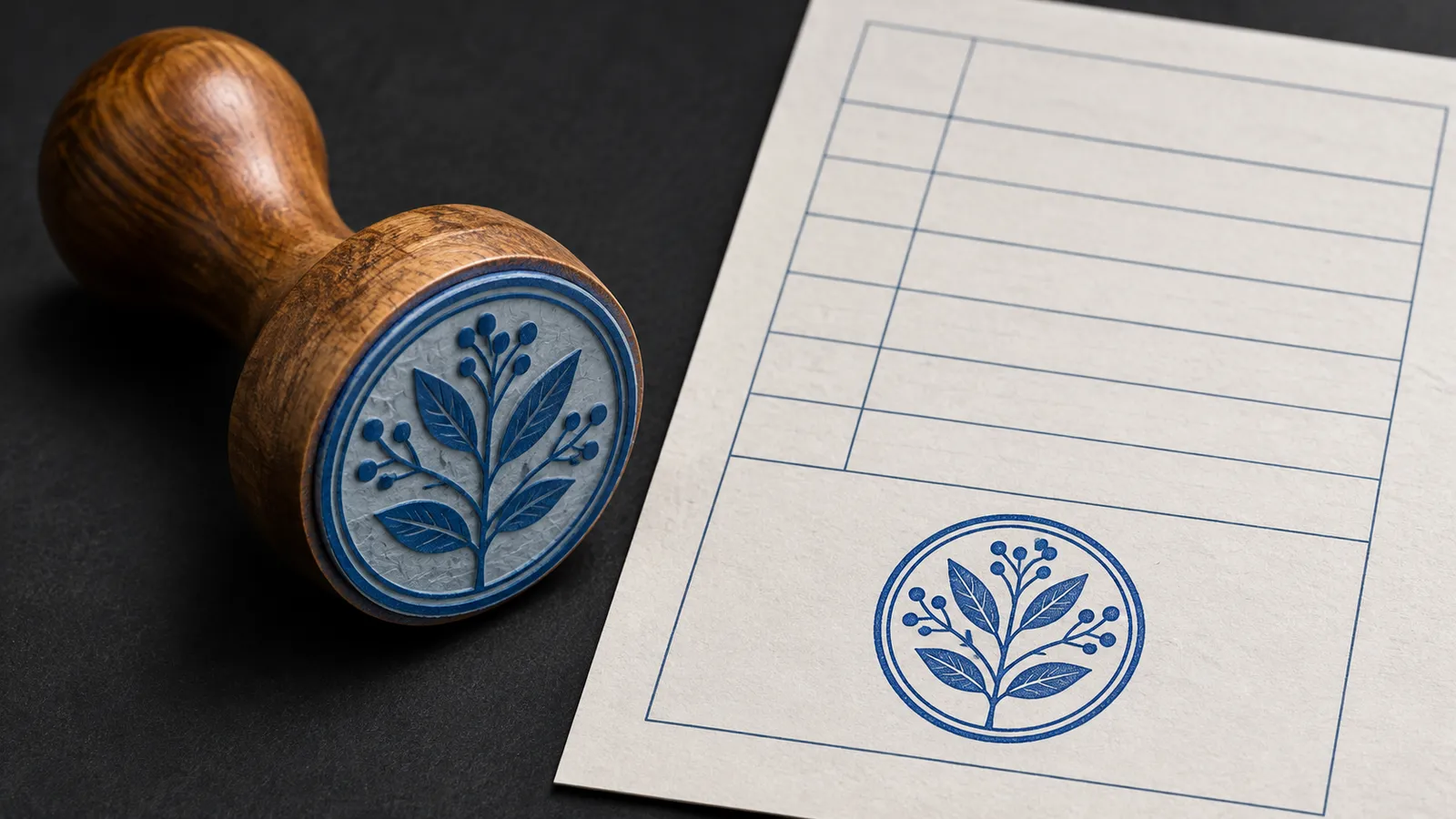
Используйте изображение печати, которую организация разрешила ставить на этот документ. Если в библиотеке есть печати разных филиалов или старые образцы, прочитайте мелкую надпись по окружности. Через прозрачные участки PNG будут видны линии бланка. Если оттиск есть только на бумаге, сначала обработайте его фотографию и сохраните результат для следующих документов.
Разместите печать на бланке
Перетащите оттиск в поле получателя и подберите размер, оставив место для даты и фамилии. Посмотрите на линии под печатью. Если белый прямоугольник перекрывает линию, проверьте фон изображения и удалите его перед вставкой. Если накладная занимает две страницы, проверьте номер страницы, прежде чем повторять оттиск.
Проверьте файл для отправки
Экспортируйте PDF под новым именем, например «Накладная с печатью.pdf». Откройте его в программе просмотра PDF, перейдите на последнюю страницу и проверьте мелкие буквы на печати и записи рядом с ней. Если документ будут печатать, выберите нужный формат бумаги в окне предварительного просмотра. Сохраните исходный PDF на случай исправлений.
Вопросы и ответы
Можно ли потом передвинуть печать?
Перед экспортом сохраните черновик Paperkiss. Откройте его, передвиньте или замените печать и снова экспортируйте PDF.
Заверяет ли изображение печати PDF?
Изображение добавляет видимый оттиск на страницу. Если получатель требует подпись с сертификатом, уточните, какой способ подписания он принимает.
Что делать, если PDF доступен только для чтения?
Редактирование может быть заблокировано из-за подписи, сертификации или ограничений файла. Попросите у отправителя неподписанную копию, доступную для редактирования.