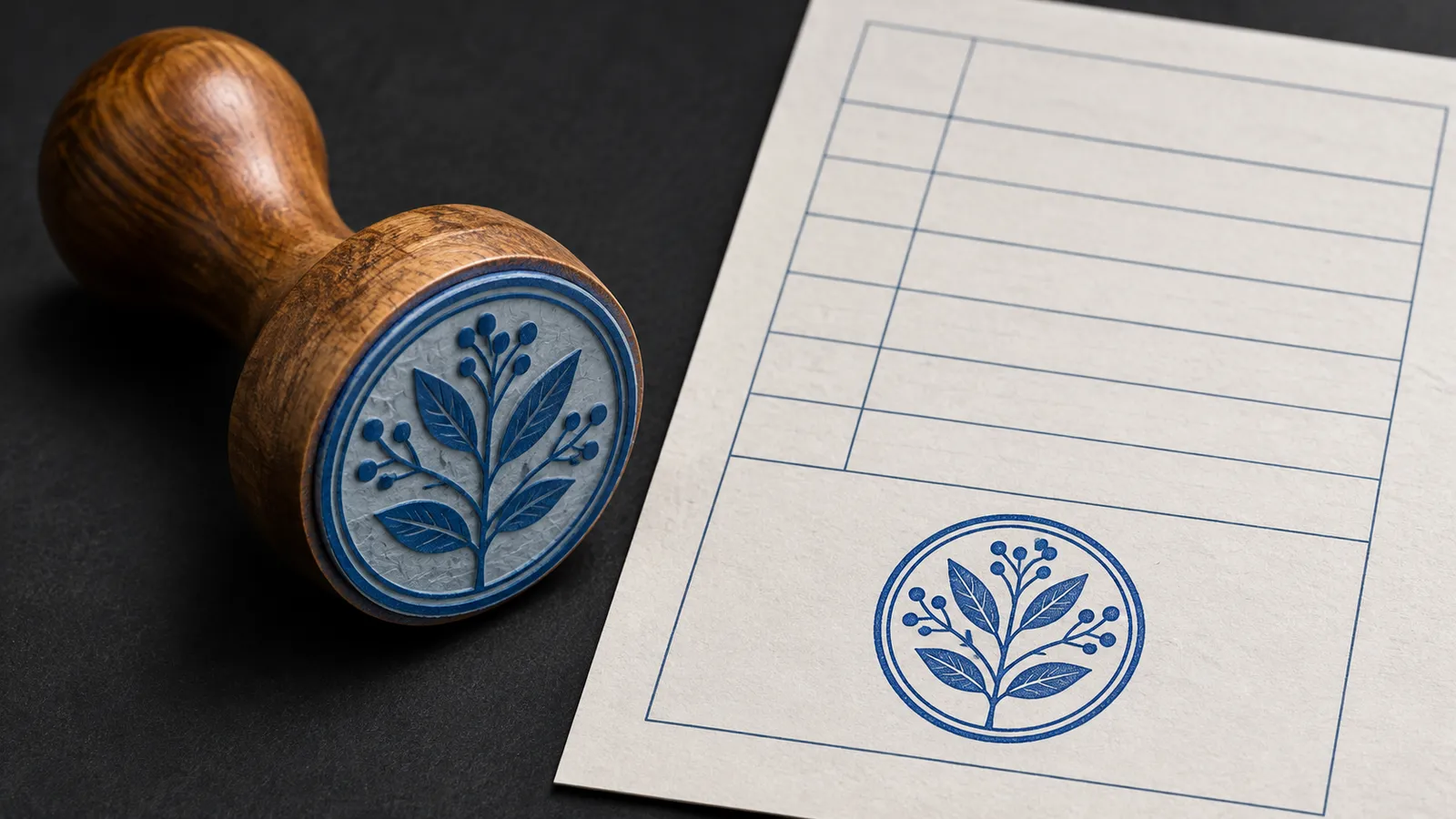
Elige la impresión correcta
Utiliza la imagen del sello que la empresa haya autorizado para ese documento. Si guardas sellos de distintas sedes o versiones antiguas, lee las letras pequeñas del borde. Las partes transparentes de un PNG dejan ver las líneas del formulario. Si solo tienes una impresión en papel, prepara primero la fotografía y guarda el sello sin fondo para otros documentos.
Encaja el sello en la casilla
Arrastra el sello a la casilla de recepción y cambia su tamaño para dejar espacio a la fecha y al nombre escrito a mano. Fíjate en las líneas impresas bajo el sello. Si un rectángulo blanco tapa alguna, revisa el fondo de la imagen y corrígelo antes de seguir. En un albarán de dos páginas, comprueba el número de página antes de repetir el sello en otra parte.
Revisa la copia que vas a enviar
Exporta el PDF con un nombre nuevo, por ejemplo «Albarán sellado.pdf». Abre el archivo en un lector de PDF, ve a la última página y comprueba que se lean las letras pequeñas del sello y las anotaciones cercanas. Si van a imprimirlo, revisa la vista previa con el tamaño de papel previsto. Conserva el PDF original para futuras correcciones.
Preguntas y respuestas
¿Puedo mover el sello más adelante?
Guarda un borrador de Paperkiss antes de exportar. Vuelve a abrirlo para mover o sustituir el sello y exportar otra copia.
¿El sello certifica el PDF?
La imagen deja una impresión visible en la página. Si el destinatario exige una firma con certificado, pregúntale qué procedimiento acepta.
¿Qué hago si el PDF se abre en modo de solo lectura?
Una firma, una certificación o las restricciones del archivo pueden impedir la edición. Pide al remitente una copia editable sin firmar.