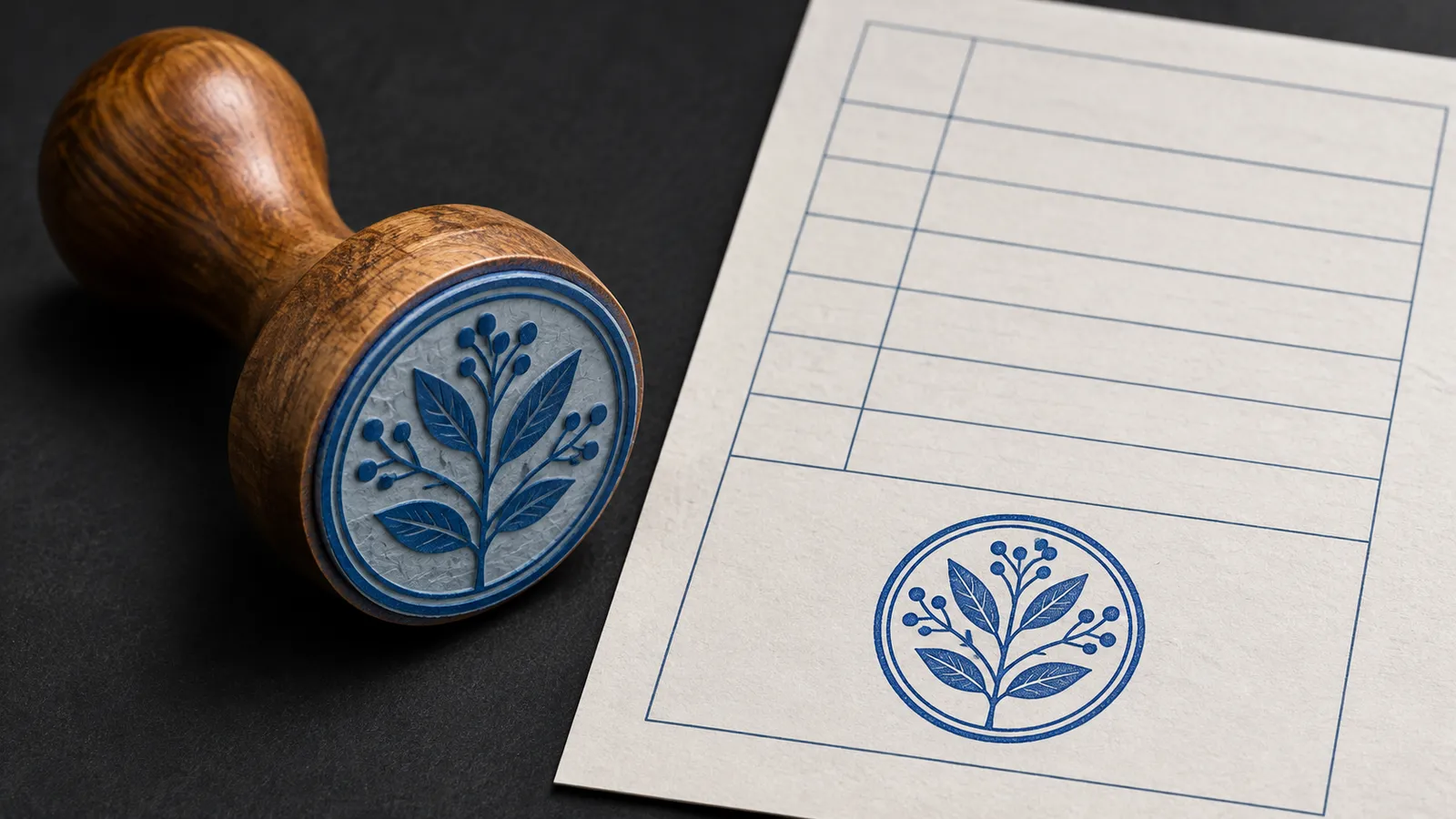
문서에 맞는 직인 고르기
회사에서 해당 문서에 사용하도록 승인한 직인 이미지를 준비하세요. 라이브러리에 여러 지점의 직인이나 예전 직인이 있다면 테두리의 작은 글씨를 읽어 보고 고릅니다. 배경이 투명한 PNG를 쓰면 잉크가 없는 부분으로 양식이 비칩니다. 종이에 찍은 자국만 있다면 먼저 사진을 다듬고, 정리한 직인 이미지를 저장해 두면 다음에도 쓸 수 있습니다.
날인란에 맞추기
직인을 인수처 날인란으로 옮기고 날짜와 자필 이름을 적을 자리가 남도록 크기를 조절하세요. 아래쪽에 인쇄된 선도 살펴보세요. 선이 흰 사각형에 가려지면 직인 이미지에 흰 배경이 남아 있을 가능성이 큽니다. 배경부터 정리하세요. 납품서가 두 장이라면 다른 곳에도 직인을 반복해서 넣기 전에 대상 쪽 번호를 확인합니다.
보낼 파일 다시 열기
‘납품서_날인.pdf’처럼 새 이름으로 PDF를 내보내세요. 그 파일을 PDF 뷰어에서 열고 마지막 장으로 이동해 직인의 가는 글씨와 옆에 기입한 내용을 읽을 수 있는지 확인합니다. 수신자가 인쇄할 예정이라면 실제 사용할 용지 크기로 인쇄 미리보기도 살펴보세요. 나중에 수정할 수 있도록 원본 PDF를 보관합니다.
질문과 답변
나중에 직인을 바꿀 수 있나요?
내보내기 전에 Paperkiss 초안을 저장하세요. 초안을 다시 열어 직인의 위치를 옮기거나 다른 직인으로 바꾼 뒤 새 사본을 내보낼 수 있습니다.
직인을 넣으면 PDF가 인증되나요?
직인 이미지는 페이지에 눈으로 볼 수 있는 표시를 남깁니다. 수신자가 인증서 기반 서명을 요구한다면 어떤 서명 절차를 인정하는지 확인하세요.
PDF가 읽기 전용으로 열리면 어떻게 하나요?
이미 서명이나 인증이 적용됐거나 제한이 걸린 PDF는 편집이 차단될 수 있습니다. 직인을 넣기 전에 발신자에게 서명 전의 편집 가능한 사본을 요청하세요.