MD Factory는 Windows PC에서 이미지 파일의 글자를 인식하고 Markdown으로 저장합니다. 스크린샷이나 촬영한 페이지가 여러 장이라면 폴더를 변환한 뒤 각 결과를 원본 이미지와 대조하세요. 확인을 마친 구절을 모아 두면 나중에 검색하고 다시 쓸 수 있는 노트가 됩니다.
원본 이미지를 찾기 쉽게 파일 정리하기
파일 이름에 내용이 드러나면 스크린샷 폴더를 검토하기 쉽습니다. 원본 이미지를 보관하고, 순서가 있는 파일에는 예를 들어 01-setup.png 또는 02-export.png 같은 이름을 붙이세요. 파일명에 붙인 번호를 기준으로 직접 정리하세요. 변환 도구가 의도한 노트 순서를 대신 정해 주지는 않습니다.
스크린샷에는 제목과 내용을 해석하는 데 필요한 경고 문구를 남기세요. 종이 문서를 촬영할 때는 페이지가 기울지 않고 선명하게 보이도록 하고 조명을 고르게 비추세요. 특정 구절만 필요하면 사본에서 잘라 내고, 맥락을 확인할 수 있도록 전체 원본을 보관하세요. 흐릿한 글자를 확대해도 사라진 세부 정보가 되살아나지는 않습니다.
이미지에서 글자를 인식하고 Markdown을 PC에 저장하기
- MD Factory를 열고 이미지 파일이나 이미지가 들어 있는 폴더를 추가하세요.
- 변환이 끝날 때까지 기다리세요. 변환에 성공한 이미지마다 Markdown 결과가 따로 만들어집니다. 폴더의 이미지가 한 노트로 자동 정리되지는 않습니다.
- 원본 옆에 결과를 열어 두세요. 검토가 필요하다는 알림이 있으면 확인하고 실제로 글자가 인식됐는지 살펴보세요.
- 선택한 OCR 언어가 원문과 다르면 지원되는 언어 목록에서 원문 언어를 고른 뒤 해당 파일을 다시 변환하세요.
MD Factory는 PNG, JPG/JPEG, TIFF, WebP, BMP, GIF 이미지를 지원합니다. 인식은 PC에서 이루어지며 원본 이미지는 수정되지 않습니다. 보통 결과 파일은 원본과 같은 폴더에 저장됩니다. 그곳에 저장할 수 없으면 앱에서 다른 폴더를 선택하라고 안내합니다. 형식별 자세한 내용은 이미지 변환 가이드를 참고하세요.
HEIC 또는 HEIF 사진은 먼저 JPG 사본으로 저장하세요. GIF는 첫 번째 프레임만 읽습니다.
인식된 텍스트와 비교용 이미지를 함께 보관하기
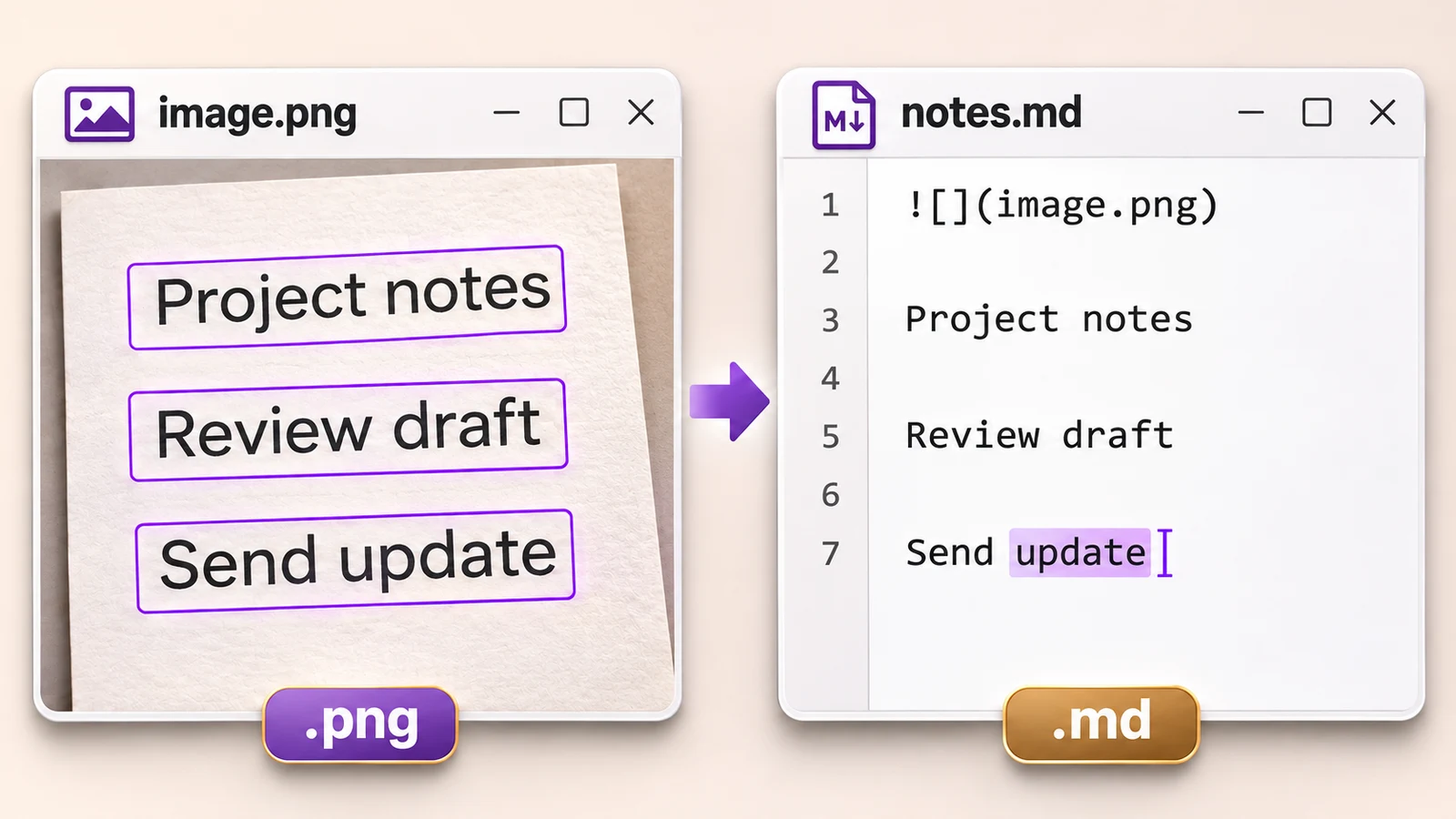
이미지 하나를 변환하면 Markdown 파일에 비교용 이미지가 먼저 나오고 그 뒤에 인식된 텍스트가 이어집니다. 단어나 숫자가 확실하지 않을 때 저장된 이미지와 대조할 수 있습니다. 참조가 계속 작동하도록 Markdown 파일과 함께 생성된 이미지 파일을 같이 옮기세요.
OCR은 이미지에서 글자를 읽어냅니다. 원래 페이지의 글꼴, 단 나누기, 배치가 그대로 재현된다고 보기는 어렵습니다. 표의 스크린샷은 행 이름, 값, 단위를 함께 확인하세요. 이미지에서 제목으로 보이는 문구는 편집할 때 Markdown 제목 서식을 직접 지정해야 할 수 있습니다.
노트에 필요한 세부 사항 확인하기
| 이미지 내용 | 비교할 항목 | 보존할 항목 |
|---|---|---|
| 설정이나 지침 | 옵션 이름, 단계 순서, 적용 조건 | 제목과 각 단계에 붙은 조건 |
| 숫자나 작은 표 | 숫자, 부호, 소수 구분 기호, 값과 행의 대응 관계 | 단위, 항목 이름, 각주 |
| 이름, 링크, 기술 식별자 | O/0, l/1처럼 모양이 비슷한 문자 | 작업에 필요한 정확한 철자 |
| 여러 언어가 섞인 텍스트 | 문자 체계, 발음 구별 기호, 언어가 바뀌는 부분 | 번역하기 전까지 원문의 표현 |
변환이 끝나도 한 글자씩 정확한지는 확인해야 합니다. 읽을 수 없는 구절은 추측해 채우지 말고 검토 대상으로 표시하세요. 그림에서 화살표나 도형이 핵심 내용을 전달한다면 이미지도 보관하세요. 글자만 남기면 요소 사이의 관계가 사라질 수 있습니다.
확인한 구절을 모아 노트 만들기
변환본을 확인한 뒤 작업용 노트를 따로 만드세요. 내용을 알아볼 수 있는 제목을 붙이고 관련 구절을 소제목별로 묶으세요. 다시 확인할 구절 옆에는 원본 파일 이름을 적으세요. 특히 절차나 결정을 설명하는 자료는 원문을 옮긴 부분과 자신의 해석을 구분하세요.
강의나 프로젝트 노트라면 ‘설정’, ‘내보내기’, ‘남은 질문’으로 나눌 수 있습니다. 확인한 구절을 해당 소제목 아래에 넣고 미해결 항목은 마지막에 모아 두세요. MD Factory에서 변환한 자료를 받아 요약과 목차를 직접 만들고, 남은 질문도 따로 검토하세요.
변환 결과를 검토한 뒤 아래 형식으로 간단한 노트를 만들 수 있습니다.
# 프로젝트 노트
## 01 — 설정
출처: 01-setup.png
[확인한 구절]
## 남은 질문
- [미해결 항목]
다음 작업에 필요한 텍스트와 이미지만 공유하기
완성한 노트에서 눈에 띄는 문구를 검색해 보세요. 파일을 옮겼다면 연결된 이미지도 열어 보세요. AI 도구를 쓸 때는 질문에 필요한 검증된 텍스트를 제공하고 아직 확실하지 않은 부분을 표시하세요. 해당 자료의 처리가 허용된 서비스를 사용하세요. OCR을 PC에서 했더라도 이후 업로드한 자료는 외부 서비스로 전송됩니다.
텍스트와 이미지 모두에서 이름, 계정 정보, 기타 개인정보를 확인하세요. Markdown에서 이름을 지워도 연결된 이미지에는 그대로 남습니다. 텍스트만 필요하면 검토를 마친 텍스트만 골라 공유하세요.
자주 묻는 질문
MD Factory가 텍스트를 인식하나요, 아니면 이미지만 삽입하나요?
PC에서 OCR을 실행해 텍스트를 인식하고, Markdown 결과에 비교용 이미지도 넣습니다. 읽을 수 있는 글자가 없는 이미지의 결과는 따로 검토해야 할 수 있습니다.
스크린샷이 들어 있는 폴더 전체를 변환할 수 있나요?
네. MD Factory는 하위 폴더까지 처리하고 지원되는 파일마다 결과를 만듭니다. 확인한 결과를 어떤 노트로 정리할지는 사용자가 정합니다.
OCR을 하면 텍스트가 영어로 번역되나요?
OCR에서는 원문의 언어를 선택하세요. 다른 언어로 읽어야 한다면 인식 결과를 확인한 뒤 따로 번역하세요.
결과를 AI 도우미에 바로 보내도 되나요?
먼저 원문이 정확히 옮겨졌는지 확인하고 개인정보가 있는지 살펴보세요. 작업에 필요한 구절과 이미지만 공유하고, 확실하지 않은 텍스트는 명확히 표시하세요.