MD Factory 在 Windows 电脑上识别图片中的文字,并保存为 Markdown。如果有一批截屏或文档照片,可以转换整个文件夹,逐一对照原图核对文字,再把确认过的段落整理成方便搜索和复用的笔记。
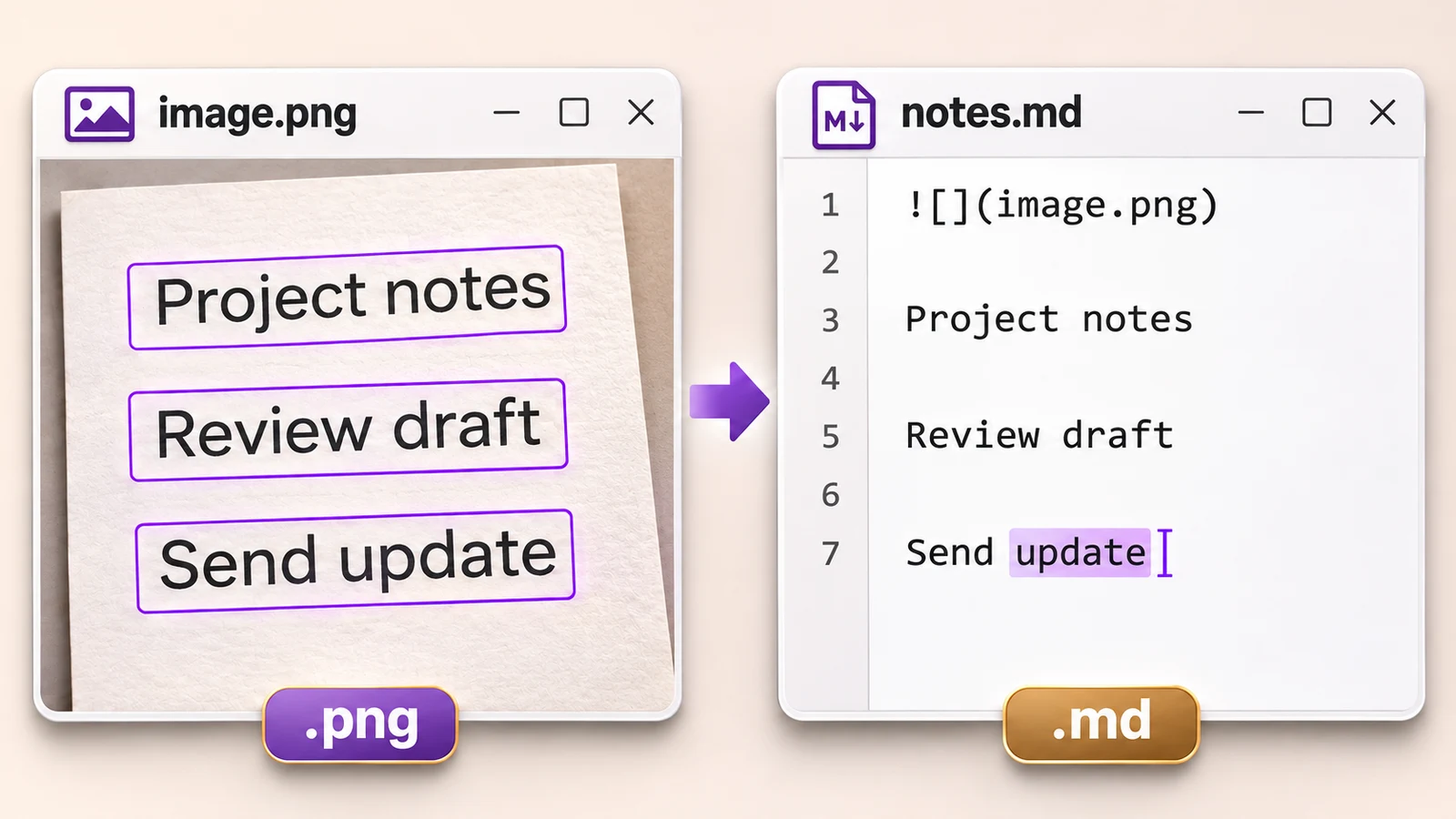
整理图片,方便回查原图
给每个截屏文件起一个清楚的名字,核对整个文件夹会更容易。保留原图,可以依次命名为 01-setup.png 和 02-export.png 。编号方便你定位原图,笔记的阅读顺序需要自己确定。
截屏时,保留标题和限定正文含义的警示。拍摄纸质页面时,把页面放正,保证清晰、光照均匀。只需要一段文字时,可以裁剪副本,保留完整原图以便查阅上下文。放大模糊的字也无法恢复丢失的细节。
识别图片文字并在本地保存 Markdown
- 打开 MD Factory,添加图片文件或包含图片的文件夹。
- 等待转换完成。每张成功转换的图片都会生成独立的 Markdown 文件。处理完一个文件夹后,仍需自己把各张图片的结果整理成完整笔记。
- 并排打开转换结果和原图。查看软件是否提示需要检查,并确认实际识别出了文字。
- 如果 OCR 设置中的语言与原文不符,从可用选项中选对语言,再转换有问题的文件。
MD Factory 支持 PNG、JPG/JPEG、TIFF、WebP、BMP 和 GIF。识别过程在本地进行,原图保持原样。结果通常保存在原图所在目录。如果没有写入权限,应用会请你选择另一个文件夹。各格式的细节见图片转换指南。
HEIC 或 HEIF 照片请先另存一份 JPG 副本。转换 GIF 时只读取第一帧。
一起保留识别文字和对照图片
单张图片转换成 Markdown 后,文件里先放一张对照图,再列出识别文字。碰到不确定的字词或数字,可用保存下来的图片核对原文。移动文件时,把 Markdown 和配套的图片一并移动,以免图片引用失效。
OCR 从图片中提取文字,原有字体、分栏和版面可能无法保留。遇到表格截屏,仍要把行标签、数值和单位放在一起核对。图片里一眼就能看出的标题,也可能要在编辑时手动加上 Markdown 标题标记。
核对会影响笔记使用的细节
| 图片内容 | 要核对的内容 | 要保留的内容 |
|---|---|---|
| 设置或操作说明 | 选项名称、步骤顺序和适用条件 | 标题和步骤的适用条件 |
| 数字或小表格 | 数字、正负号、小数分隔符和各行的对应关系 | 单位、标签和脚注 |
| 名称、链接或技术标识符 | O/0 和 l/1 等容易混淆的字符 | 完成任务所需的准确拼写 |
| 多种语言混排的文字 | 文字所用的书写系统、变音符号和语言切换处 | 主动翻译之前保留原文措辞 |
转换完成后仍可能有字符识别错误。无法辨认的段落应标记待核对。图解如果依靠箭头或形状表达要点,要保留原图,因为单独提取标签可能看不出彼此的关系。
用核实过的段落整理笔记
核对导出的文件后,单独建一份工作笔记。起一个便于查找的标题,用小标题归纳相关摘录,在可能需要复查的段落旁记下原始文件名。把原文转录和自己的解读分开,尤其是在记录操作过程或决策时。
以课程或项目为例,可按“设置”“导出”“待解决问题”分节。把核实过的段落放入对应章节,未解决的事项留在最后一节。MD Factory 提供转换后的材料,笔记的摘要、结构和后续问题仍需自行处理。
核对导出的内容后,可以用下面的简短模板整理笔记:
# 项目笔记
## 01 — 设置
来源:01-setup.png
[已核对的段落]
## 待解决问题
- [尚未解决的事项]
只分享后续任务需要的文字和图片
整理完毕后,用一段容易辨认的文字测试搜索。移动笔记后,再打开其中链接的图片。使用 AI 工具时,提供与问题相关且已核实的文字,并标明尚未确定之处。选择获准处理这些材料的服务。本地 OCR 和之后把材料上传给其他服务是两个独立的操作。
文字和图片中的姓名、账户信息及其他隐私内容都要检查。只从 Markdown 删去姓名,引用的图片上仍会显示。只需要文字时,主动选取核对过的文字来分享,避免一并附上原始截屏。
常见问题
MD Factory 会识别文字,还是只嵌入图片?
MD Factory 在本地用 OCR 识别文字,并在 Markdown 结果中附上可供对照的图片。如果原图中没有清晰可读的文字,输出可能需要进一步检查。
可以一次转换整文件夹的截屏吗?
可以。MD Factory 能处理整个文件夹及其子目录,为每个受支持的文件生成转换结果。核对完之后,可以自行整理成笔记。
OCR 会把文字翻译成英文吗?
OCR 会识别原图中的文字。请选择原文所用的语言。如果需要其他语言,可以核对识别结果后再翻译。
可以直接把结果发给 AI 助手吗?
先核对转录内容并检查是否含有隐私信息。只分享完成任务所需的文字和图片,并清楚标出仍不确定的内容。