MD Factory rozpoznaje tekst w plikach graficznych na komputerze z systemem Windows i zapisuje wynik w Markdown. Jeśli masz zbiór zrzutów ekranu lub zdjęć stron, przekonwertuj folder, porównaj każdy odczyt z obrazem i uporządkuj sprawdzone fragmenty w notatkach, w których łatwo je odnajdziesz i wykorzystasz ponownie.
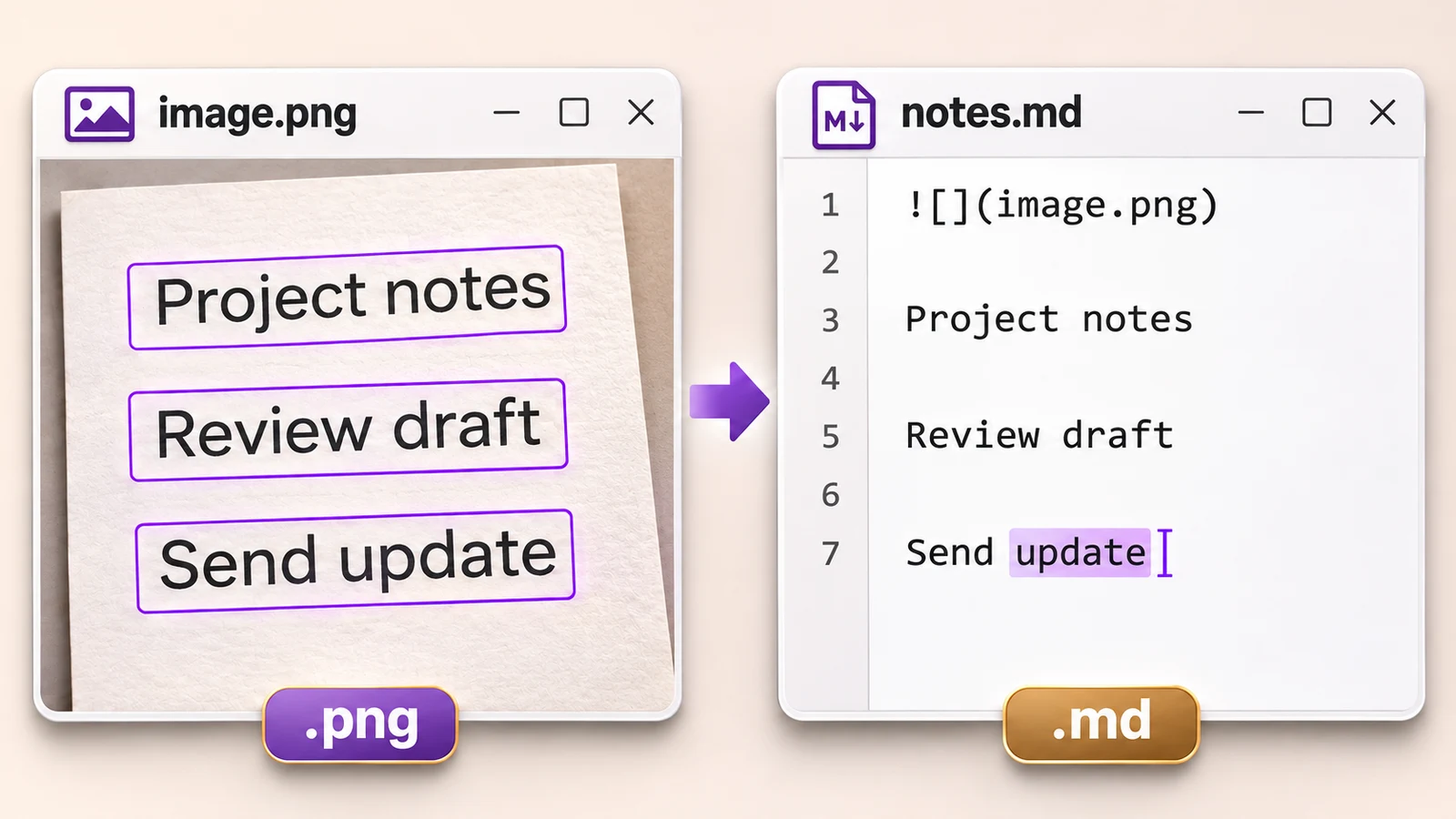
Przygotuj zbiór, w którym łatwo odnajdziesz oryginalne obrazy
Folder ze zrzutami ekranu łatwiej przejrzeć, gdy nazwy plików mówią, co przedstawiają. Zachowaj oryginalne obrazy i nazwij je na przykład 01-setup.png i 02-export.png aby pokazać ich kolejność. Numery pomagają odnaleźć źródło, a kolejność fragmentów w notatkach ustalasz samodzielnie.
Na zrzucie ekranu zachowaj nagłówek i wszelkie ostrzeżenia, które wpływają na interpretację tekstu. Fotografowaną stronę ustaw prosto, zadbaj o ostrość i równomierne oświetlenie. Jeśli potrzebujesz jednego fragmentu, przytnij kopię roboczą, a cały oryginał zachowaj dla kontekstu. Powiększenie rozmazanego słowa nie przywróci utraconych szczegółów.
Rozpoznaj tekst na obrazach i zapisz wynik lokalnie w Markdown
- Otwórz MD Factory i dodaj pliki graficzne lub folder, w którym się znajdują.
- Poczekaj na zakończenie konwersji. Każdy poprawnie przekonwertowany obraz otrzyma osobny plik Markdown. Po przekonwertowaniu całego folderu możesz zebrać te pliki w jedną notatkę.
- Otwórz wynik obok źródła. Sprawdź ewentualne ostrzeżenia i upewnij się, że tekst został rozpoznany.
- Jeśli ustawiony język OCR różni się od języka źródła, wybierz język źródła z dostępnych opcji i ponów konwersję danego pliku.
MD Factory obsługuje pliki graficzne PNG, JPG/JPEG, TIFF, WebP, BMP i GIF. Program rozpoznaje tekst lokalnie i zachowuje oryginalny obraz bez zmian. Zwykle zapisuje wynik obok pliku źródłowego. Jeśli zapis w tym miejscu jest niemożliwy, aplikacja prosi o wskazanie innego folderu. Szczegóły poszczególnych formatów znajdziesz w poradniku o konwersji obrazów.
Zdjęcia w formacie HEIC lub HEIF zapisz najpierw jako kopie JPG. Przy konwersji GIF odczytywana jest tylko pierwsza klatka.
Zachowaj odczytany tekst razem z obrazem do porównania
Wynik Markdown dla pojedynczego obrazu przedstawia najpierw obraz do porównania, a pod nim rozpoznany tekst. Wróć do zapisanego obrazu, aby porównać niepewne słowo lub liczbę z oryginałem. Przenoś plik Markdown razem z towarzyszącymi mu plikami graficznymi, aby odsyłacze nadal działały.
OCR odczytuje tekst z obrazu. Oryginalne czcionki, kolumny i układ strony mogą wymagać osobnego odtworzenia. W przypadku zrzutu ekranu tabeli sprawdź razem etykiety wierszy, wartości i jednostki. Jeśli na obrazie widać nagłówek, podczas edycji może być konieczne dodanie znacznika nagłówka w Markdown.
Sprawdź szczegóły potrzebne do wykorzystania notatek
| Zawartość obrazu | Co porównać | Co zachować |
|---|---|---|
| Ustawienia lub instrukcje | Nazwy opcji, kolejność kroków i zastrzeżenia | Nagłówek i warunek dotyczący danego kroku |
| Liczby lub mała tabela | Cyfry, znaki, separatory dziesiętne i powiązania wartości w wierszach | Jednostki, etykiety i przypisy |
| Nazwy, odsyłacze lub identyfikatory techniczne | Podobne znaki, takie jak O/0 i l/1 | Dokładną pisownię potrzebną do zadania |
| Tekst w kilku językach | System pisma, znaki diakrytyczne i zmiany języka | Brzmienie oryginału aż do przygotowania tłumaczenia |
Po zakończeniu konwersji nadal mogą występować błędy w pojedynczych znakach. Nieczytelny fragment oznacz do sprawdzenia. Jeśli sens diagramu wynika ze strzałek lub kształtów, zachowaj obraz. W samych rozpoznanych etykietach mogą zniknąć powiązania między elementami.
Ułóż notatki ze sprawdzonych fragmentów
Po sprawdzeniu wyeksportowanych plików utwórz osobną notatkę roboczą. Nadaj jej czytelny tytuł, pogrupuj powiązane fragmenty pod nagłówkami, a przy fragmentach do ewentualnego ponownego sprawdzenia zanotuj nazwę pliku źródłowego. Oddziel odczytany tekst od własnej interpretacji, zwłaszcza gdy źródło opisuje procedurę lub decyzję.
Notatkę z kursu lub projektu możesz podzielić na sekcje „Konfiguracja”, „Eksport” i „Otwarte pytania”. Umieść sprawdzone fragmenty pod odpowiednimi nagłówkami, a kwestie wymagające wyjaśnienia zbierz na końcu. MD Factory dostarcza przekonwertowany materiał. Streszczenie, układ tematyczny i odpowiedzi na otwarte pytania przygotowujesz samodzielnie.
Po sprawdzeniu wyeksportowanych plików możesz przygotować notatkę według tego wzoru.
# Notatki projektowe
## 01 — Konfiguracja
Źródło: 01-setup.png
[Sprawdzony fragment]
## Otwarte pytania
- [Kwestia do wyjaśnienia]
Udostępnij tylko tekst i obrazy potrzebne do kolejnego zadania
Wyszukaj w gotowej notatce charakterystyczną frazę, a po przeniesieniu pliku otwórz obrazy wskazane w odsyłaczach. Jeśli korzystasz z AI, przekaż sprawdzony tekst związany z pytaniem i wskaż miejsca, w których odczyt jest nadal niepewny. Użyj usługi dopuszczonej do pracy z tym materiałem. OCR odbywa się lokalnie, a wysłanie pliku do usługi zewnętrznej przekazuje dane poza komputer.
Sprawdź, czy nazwiska, dane kont i inne prywatne informacje znajdują się w tekście lub na obrazach. Nazwisko usunięte z Markdown nadal pozostaje widoczne na podlinkowanym obrazie. Jeśli zadanie wymaga wyłącznie tekstu, przekaż sprawdzony fragment bez dołączania całego zbioru zrzutów ekranu.
Najczęściej zadawane pytania
Czy MD Factory rozpoznaje tekst, czy tylko osadza obraz?
Program rozpoznaje tekst lokalnie za pomocą OCR i dołącza do wyniku Markdown obraz do porównania. Jeśli tekst na obrazie jest nieczytelny, wynik może wymagać sprawdzenia.
Czy mogę przekonwertować cały folder zrzutów ekranu?
Tak. MD Factory przetwarza folder wraz z podfolderami i tworzy wynik dla każdego obsługiwanego pliku. Po sprawdzeniu wyników samodzielnie decydujesz, jak ułożyć je w notatki.
Czy OCR tłumaczy tekst na angielski?
Do OCR wybierz język tekstu źródłowego. Jeśli potrzebujesz wersji w innym języku, przetłumacz tekst osobno po sprawdzeniu odczytu.
Czy mogę od razu przesłać wynik asystentowi AI?
Najpierw sprawdź odczyt i zobacz, czy materiał zawiera prywatne informacje. Udostępnij fragmenty i obrazy potrzebne do zadania. Wyraźnie oznacz tekst, którego odczyt budzi wątpliwości.