MD Factoryは、Windows PC上で画像ファイルの文字を認識し、Markdownとして保存します。スクリーンショットや撮影したページがまとまっている場合は、フォルダーを変換し、各テキストを画像と照合してから、検索や再利用がしやすいノートに整理できます。
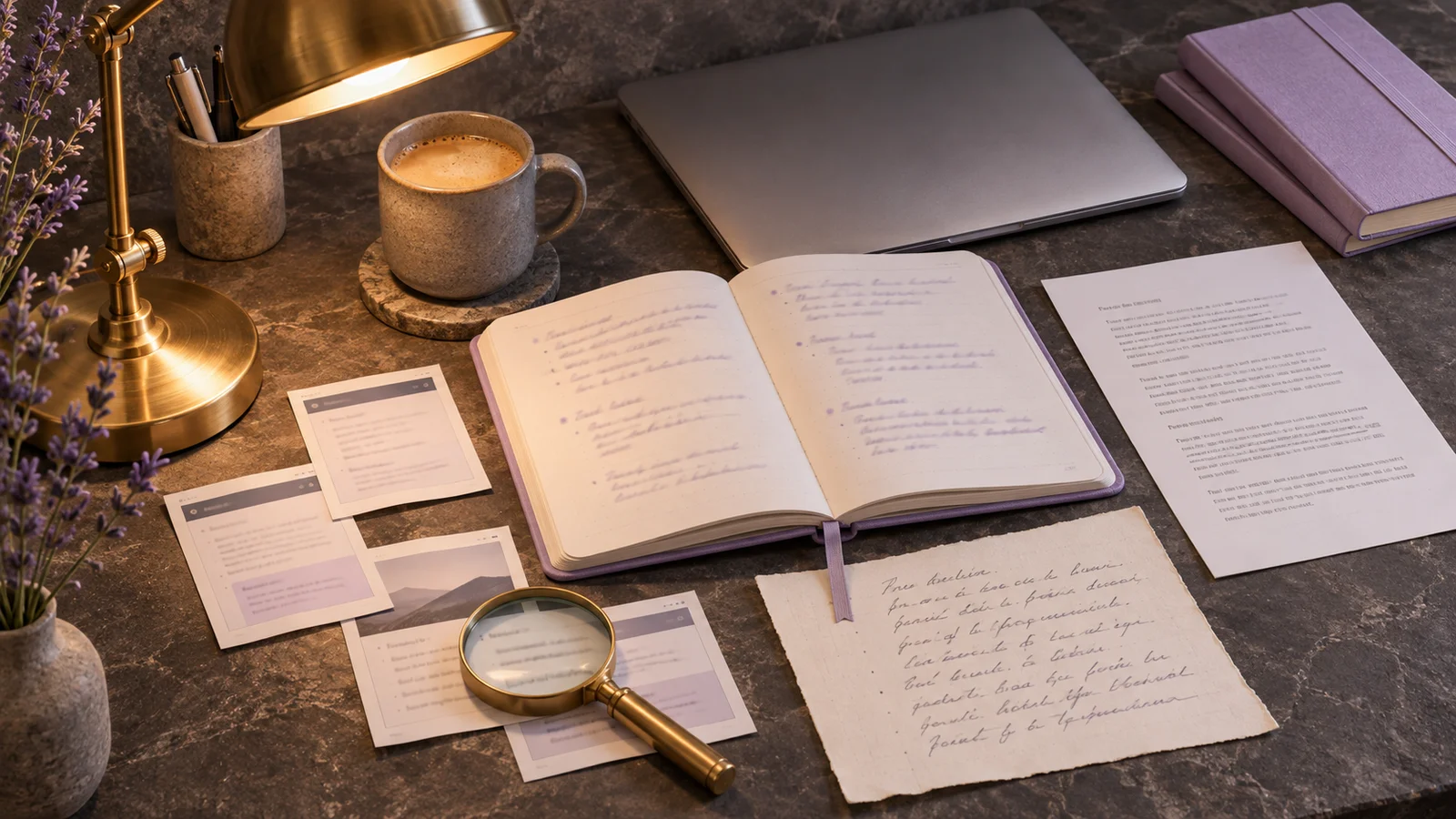
元の画像をたどれるように整理する
各ファイルに分かりやすい名前が付いていると、スクリーンショットのフォルダーを確認しやすくなります。原画像を残し、連続する内容には01-setup.png、02-export.pngなどの名前を付けます。番号は出典を見つけるための目印であり、ノートの順序を変換ソフトが決めるとは考えないでください。
スクリーンショットには見出しと、文章の意味を限定する注意書きを残します。ページの写真は傾きを抑え、ピントと明るさを整えます。一部だけ必要なら作業用コピーを切り抜き、全体の文脈を確認できる原本も保管してください。ぼやけた文字を拡大しても、失われた細部は戻りません。
文字を認識してMarkdownをローカル保存する
- MD Factoryを開き、画像ファイルまたは画像を含むフォルダーを追加します。
- 処理の完了を待ちます。変換できた画像ごとにMarkdownファイルが作られます。フォルダーの追加だけで、全画像が一つの完成したノートになるわけではありません。
- 結果と原画像を並べて開きます。確認が必要という警告に注意し、実際に文字が認識されているか調べます。
- OCRの選択言語が原文に合っていなければ、利用可能な選択肢から原文の言語を選び、そのファイルを再処理します。
MD FactoryはPNG、JPG/JPEG、TIFF、WebP、BMP、GIFに対応しています。認識はローカルで行われ、原画像は編集されません。通常は元のファイルの隣に保存されますが、そのフォルダーに書き込めない場合は別の保存先を選びます。形式ごとの詳細は、既存の画像変換ガイドで確認できます。
HEICやHEIFの写真は、先にJPGのコピーを作ってください。GIFで読み取るのは最初のフレームだけです。
認識した文字と参照画像を一緒に保つ
単独の画像ファイルを変換したMarkdownには、参照用の画像と、その後に認識したテキストが入ります。保存された画像があれば、怪しい単語や数字を原文と比較できます。移動するときはMarkdownと関連する画像ファイルを一緒に扱い、参照が切れないようにしてください。
OCRは画像から文字を取り出しますが、元のフォント、段組み、ページの見た目まで再現する保証はありません。表のスクリーンショットでは、行のラベル、値、単位を組にして確認します。画像では明らかな見出しも、編集時にMarkdownの見出しとして指定し直す場合があります。
ノートの意味を左右する細部を確認する
| 画像の内容 | 照合する点 | 残す情報 |
|---|---|---|
| 設定や手順 | 項目名、手順の順番、適用条件 | 見出しと各手順に付く条件 |
| 数値や小さな表 | 数字、符号、小数点、行との対応 | 単位、ラベル、脚注 |
| 名前、リンク、技術的な識別子 | O/0、l/1などの似た文字 | 作業に必要な正確な表記 |
| 複数言語の文章 | 文字体系、アクセント記号、言語の切り替わり | 意図して翻訳するまでは原文 |
変換の完了は、一文字ずつの正しさを保証しません。読めない箇所は推測で埋めず、確認事項として残します。矢印や図形の関係が重要な図では画像も保管してください。認識したラベルだけでは、要素同士の関係が抜け落ちることがあります。
確認した抜粋から自分のノートを作る
出力を確認したら、別の作業用ノートを作成します。分かりやすい題名を付け、関連する抜粋を見出しごとにまとめ、後で確認したい箇所のそばに元のファイル名を記録します。手順や判断材料では特に、書き起こした内容と自分の解釈を分けてください。
講座やプロジェクトなら、「設定」「エクスポート」「未解決の疑問」といった構成にできます。確認済みの抜粋を対応する場所に置き、未解決の点は最後の節に残します。MD Factoryが提供するのは変換した資料です。コレクションを自動で要約したり、テーマ構成を決めたり、疑問に回答したりする機能ではありません。
出力を確認した後に、自分で作る作業用ノートの例です。
# プロジェクトノート
## 01 — 設定
出典: 01-setup.png
[確認済みの抜粋]
## 未解決の疑問
- [未解決の項目]
次の作業に必要な文字と画像だけを共有する
完成したノートで特徴的な語句を検索し、ファイルを移動した後は画像リンクも開いて確認します。AIを使うなら、質問に関係する確認済みの文章を渡し、曖昧な部分を明示します。その資料に使うことが認められたサービスを選んでください。ローカルOCRの後にアップロードすれば、その送信までローカルになるわけではありません。
名前、口座情報などの私的な情報は、文章だけでなく画像内も確認します。Markdownから名前を削除しても、リンク先の画像からは消えません。文字だけが必要な場合は、元のスクリーンショット集をそのまま添付せず、見直した文章を選んで共有してください。
よくある質問
MD Factoryは文字を認識しますか、それとも画像を貼るだけですか?
ローカルOCRで文字を認識し、Markdownの結果に参照用の画像も含めます。読める文字がない画像では、確認が必要な結果になることがあります。
スクリーンショットのフォルダーをまとめて変換できますか?
はい。MD Factoryはサブフォルダーを含むフォルダーを処理し、対応ファイルごとに結果を作成します。確認後の結果をノートにまとめる構成は自分で決めます。
OCRは文章を英語に翻訳しますか?
文字認識と翻訳は別の作業です。OCRでは原文の言語を選び、他の言語が必要なら確認済みの文章を別途翻訳してください。
結果をそのままAIアシスタントに送れますか?
先に認識結果と私的な情報を確認してください。作業に必要な文章と画像だけを共有し、曖昧な箇所は明確に示します。