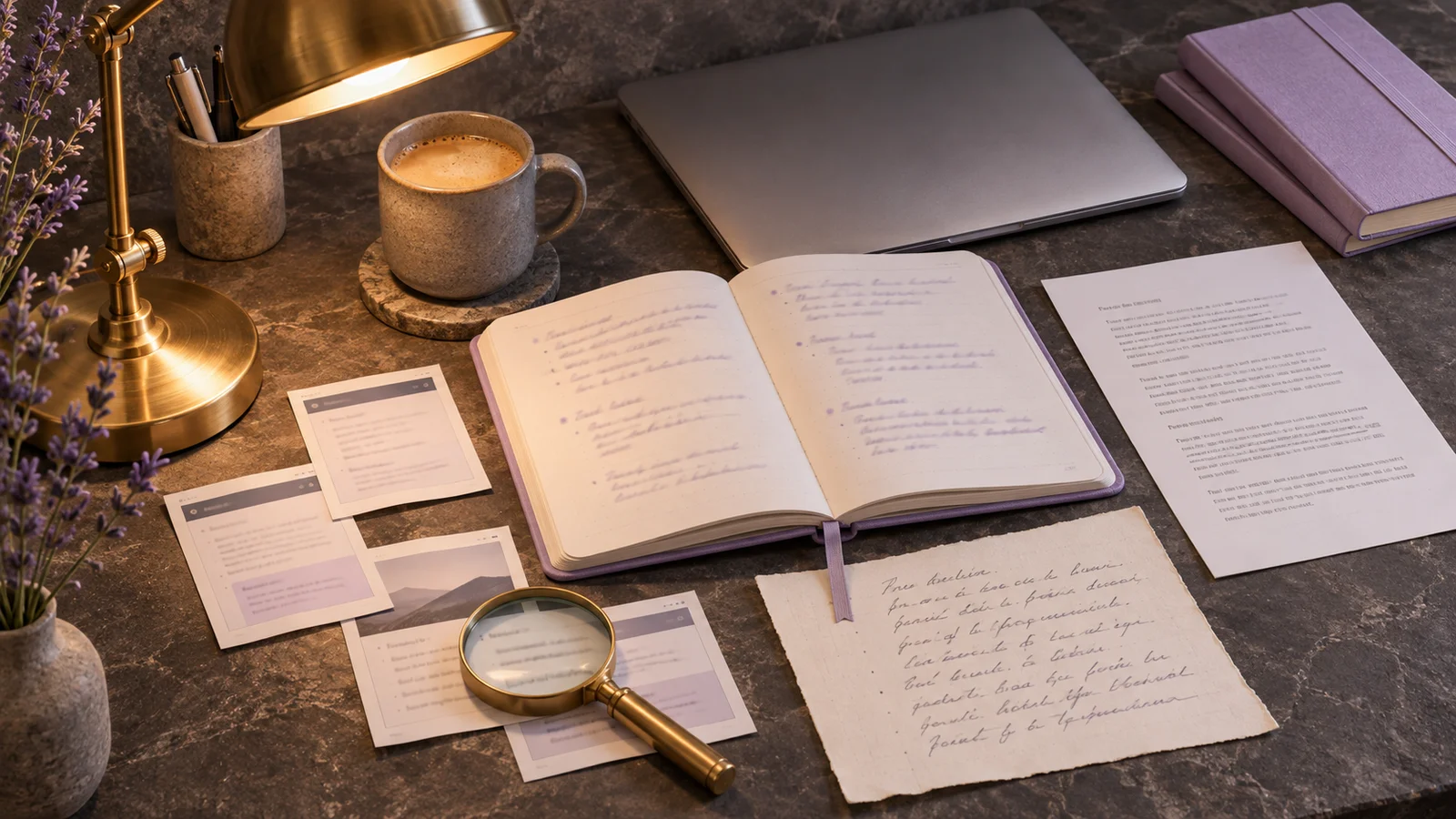
MD Factory reconnaît le texte des fichiers image sur votre PC Windows et l’enregistre en Markdown. Pour une collection de captures ou de pages photographiées, convertissez le dossier, comparez chaque transcription à son image puis organisez les passages vérifiés en notes consultables et réutilisables.
Préparer une collection dont les sources restent identifiables
Un dossier de captures est plus facile à vérifier lorsque chaque fichier porte un nom utile. Conservez les images sources et nommez une séquence, par exemple, 01-setup.png et 02-export.png. Cette numérotation sert à retrouver les sources; ne supposez pas que le convertisseur choisira l’ordre de vos notes.
Dans une capture, gardez le titre et les avertissements qui précisent le sens du texte. Une page photographiée doit être droite, nette et éclairée uniformément. Recadrez une copie de travail si un seul passage vous intéresse, tout en conservant l’original complet. Agrandir un mot flou ne restitue pas les détails perdus.
Reconnaître les images et enregistrer Markdown localement
- Ouvrez MD Factory et ajoutez les images ou le dossier qui les contient.
- Attendez la fin du traitement. Chaque image convertie avec succès reçoit son propre fichier Markdown; ajouter un dossier ne crée pas automatiquement une note unique terminée.
- Ouvrez le résultat près de la source. Examinez les avertissements de vérification et assurez-vous que du texte a réellement été reconnu.
- Si la langue OCR choisie ne correspond pas à la source, sélectionnez celle du texte parmi les options disponibles et relancez le fichier concerné.
MD Factory prend en charge PNG, JPG/JPEG, TIFF, WebP, BMP et GIF. La reconnaissance est locale et l’image originale n’est pas modifiée. Le résultat est normalement enregistré près de la source; si le dossier n’est pas accessible en écriture, l’application demande un autre emplacement. Le guide général de conversion des images détaille les formats.
Pour une photo HEIC ou HEIF, enregistrez d’abord une copie JPG. Pour un GIF, seule la première image est lue.
Garder le texte reconnu avec sa référence visuelle
Pour une image indépendante, le résultat Markdown contient une image de référence suivie du texte reconnu. Cette copie permet de comparer un mot ou un nombre incertain avec la source. Déplacez le Markdown et ses fichiers image ensemble pour conserver des liens fonctionnels.
L’OCR extrait le texte, sans promettre de reproduire les polices, les colonnes ou la mise en page. Pour une capture de tableau, vérifiez ensemble les intitulés de lignes, les valeurs et les unités. Un titre visuellement évident devra parfois être balisé comme titre Markdown pendant l’édition.
Vérifier les détails qui donnent son sens à la note
| Contenu de l’image | À comparer | À conserver |
|---|---|---|
| Réglages ou instructions | Noms d’options, ordre et restrictions | Le titre et la condition d’une étape |
| Nombres ou petit tableau | Chiffres, signes, séparateurs décimaux et liens entre lignes | Unités, intitulés et notes de bas de page |
| Noms, liens ou identifiants techniques | Caractères proches comme O/0 et l/1 | L’orthographe exacte nécessaire à la tâche |
| Texte multilingue | Écriture, accents et changements de langue | Le texte source jusqu’à une traduction volontaire |
Une conversion terminée ne garantit pas chaque caractère. Signalez un passage illisible pour vérification au lieu de l’inventer. Si un schéma transmet son idée par des flèches ou des formes, gardez l’image : les seules étiquettes reconnues peuvent perdre leurs relations.
Construire les notes à partir des passages vérifiés
Après vérification des exports, créez une note de travail distincte. Donnez-lui un titre clair, regroupez les extraits liés sous des rubriques et indiquez le fichier source près des passages à revérifier. Séparez transcription et interprétation personnelle, surtout pour une procédure ou un document servant à une décision.
Pour un cours ou un projet, vous pourriez utiliser les rubriques Configuration, Exportation et Questions ouvertes. Placez-y les passages correspondants et laissez les points non résolus dans la dernière. MD Factory fournit le matériau converti; il ne résume pas automatiquement la collection, ne choisit pas sa structure thématique et ne répond pas aux questions ouvertes.
Après vérification des exports, vous pouvez créer cette note de travail :
# Notes du projet
## 01 — Configuration
Source : 01-setup.png
[Passage vérifié]
## Questions ouvertes
- [Point non résolu]
Partager seulement le texte et les images nécessaires
Recherchez une expression distinctive dans la note terminée et ouvrez ses images après un déplacement des fichiers. Si vous utilisez une IA, transmettez le texte vérifié pertinent et signalez les incertitudes. Choisissez un service autorisé pour ces documents : une OCR locale ne rend pas local un envoi ultérieur.
Vérifiez les noms, coordonnées bancaires et autres informations privées dans les images comme dans le texte. Supprimer un nom du Markdown ne le masque pas sur l’image liée. Si seul le texte est nécessaire, partagez les passages relus plutôt que de joindre automatiquement toute la collection de captures.
Questions fréquentes
MD Factory reconnaît-il le texte ou insère-t-il seulement l’image ?
Il reconnaît le texte par OCR locale et joint une image de référence au résultat Markdown. Une image sans texte lisible peut produire un résultat à vérifier.
Peut-on convertir tout un dossier de captures ?
Oui. MD Factory traite un dossier et ses sous-dossiers, avec un résultat par fichier pris en charge. Vous choisissez ensuite l’organisation des résultats vérifiés en notes.
L’OCR traduit-elle le texte en anglais ?
La reconnaissance et la traduction sont deux tâches distinctes. Choisissez la langue source pour l’OCR et traduisez séparément le texte vérifié si nécessaire.
Puis-je envoyer directement le résultat à un assistant IA ?
Vérifiez d’abord la transcription et les informations privées. Partagez uniquement les passages et images nécessaires et marquez clairement les zones incertaines.