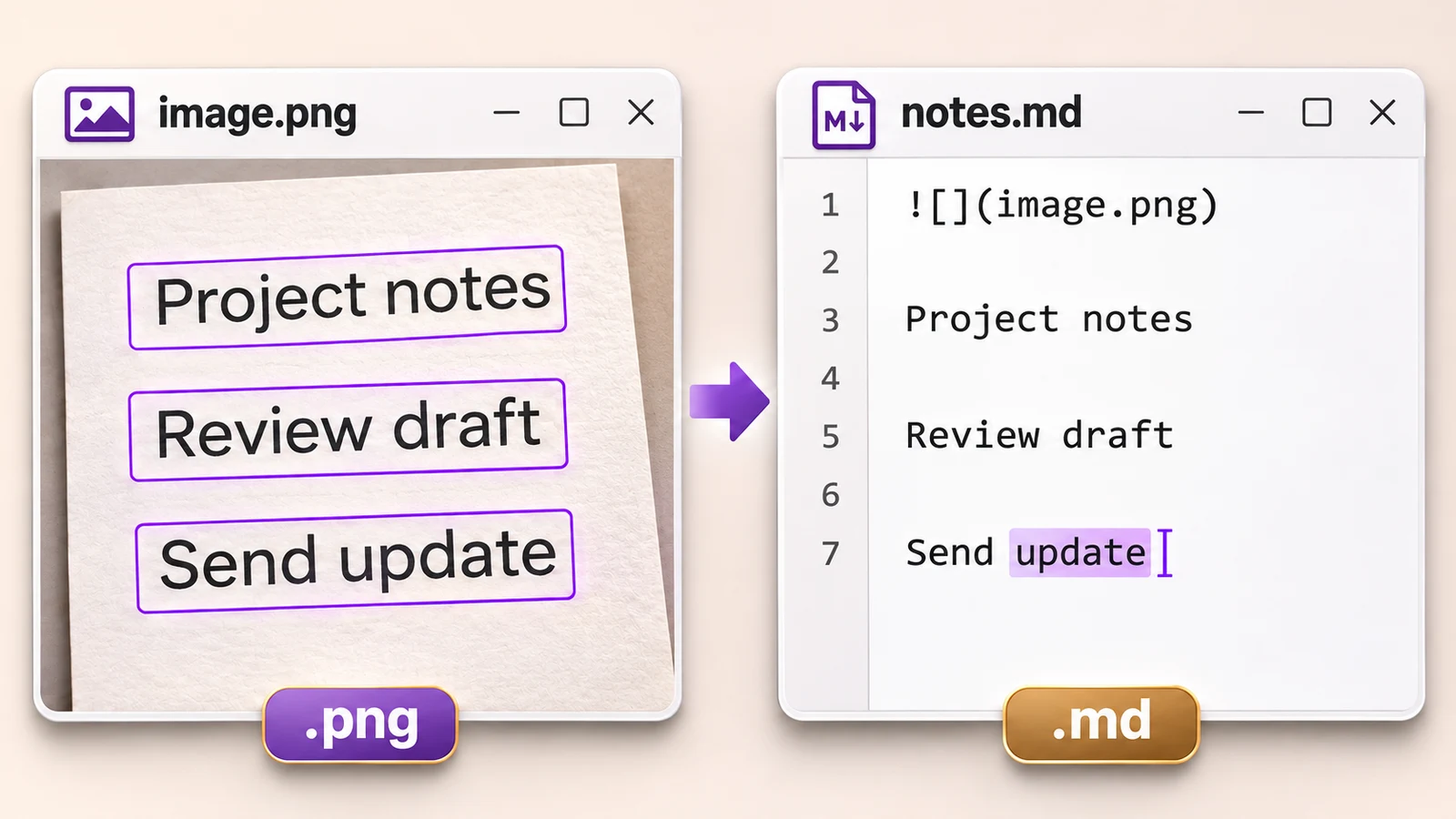
MD Factory riconosce il testo nelle immagini sul tuo PC Windows e lo salva in Markdown. Se hai una raccolta di screenshot o pagine fotografate, converti la cartella, confronta ogni trascrizione con la sua immagine e organizza i passaggi verificati in appunti che puoi cercare e riutilizzare.
Organizza la raccolta per ritrovare le immagini originali
Una cartella di screenshot è più facile da controllare se ogni file ha un nome descrittivo. Conserva le immagini originali e usa nomi come 01-setup.png e 02-export.png per indicarne la sequenza. Usa la numerazione per ritrovare le fonti e stabilisci tu l’ordine degli appunti.
Negli screenshot conserva il titolo e gli eventuali avvisi che precisano il contenuto. Se fotografi una pagina, assicurati che sia dritta, nitida e illuminata in modo uniforme. Quando ti serve un solo passaggio, ritaglia una copia di lavoro e conserva l’originale intero per il contesto. Ingrandire una parola sfocata non recupera i dettagli persi.
Riconosci il testo delle immagini e salvalo in Markdown sul PC
- Apri MD Factory e aggiungi i file delle immagini o la cartella che li contiene.
- Attendi la fine della conversione. Ogni immagine convertita correttamente avrà il suo file Markdown. Per ottenere un unico appunto dalla cartella, dovrai riunire i risultati.
- Apri il risultato accanto all’originale. Leggi gli eventuali avvisi e verifica che sia stato effettivamente riconosciuto del testo.
- Se la lingua selezionata per l’OCR è diversa da quella del testo originale, scegli la lingua corretta tra quelle disponibili e riprova con il file interessato.
MD Factory supporta immagini PNG, JPG/JPEG, TIFF, WebP, BMP e GIF. Il riconoscimento avviene in locale e l’immagine originale rimane intatta. Di norma il risultato viene salvato nella stessa cartella dell’originale. Se la cartella non è scrivibile, l’app ti chiede di sceglierne un’altra. La guida alla conversione delle immagini approfondisce i singoli formati.
Per le foto HEIC o HEIF, salva prima una copia JPG. Per i file GIF viene letto solo il primo fotogramma.
Tieni insieme il testo riconosciuto e l’immagine di riferimento
Per un’immagine singola, il file Markdown contiene un’immagine di riferimento seguita dal testo riconosciuto. L’immagine salvata ti permette di confrontare una parola o una cifra dubbia con l’originale. Sposta il file Markdown insieme alle immagini associate per mantenere funzionanti i riferimenti.
L’OCR ricava il testo dall’immagine, ma la conversione può perdere font, colonne e altri elementi dell’impaginazione. Per uno screenshot di una tabella, confronta insieme le etichette di riga, i valori e le unità. Se nell’immagine un titolo si riconosce a colpo d’occhio, può comunque servire aggiungerlo come intestazione Markdown in fase di revisione.
Controlla i dettagli che ti serviranno negli appunti
| Contenuto dell’immagine | Cosa confrontare | Cosa conservare |
|---|---|---|
| Impostazioni o istruzioni | Nomi delle opzioni, ordine dei passaggi ed eventuali condizioni | Il titolo e la condizione associata al passaggio |
| Numeri o una piccola tabella | Cifre, segni, separatori decimali e corrispondenze tra righe | Unità, etichette e note a piè di pagina |
| Nomi, link o identificativi tecnici | Caratteri simili come O/0 e l/1 | La grafia esatta necessaria per il lavoro |
| Testo in più lingue | Sistema di scrittura, accenti e cambi di lingua | La formulazione originale finché non decidi di tradurla |
Anche dopo una conversione riuscita, controlla i caratteri. Segnala i passaggi illeggibili per una verifica, senza inventarne il contenuto. Se un diagramma comunica l’idea principale con frecce o forme, conserva l’immagine. Le sole etichette riconosciute possono far perdere le relazioni tra gli elementi.
Crea gli appunti a partire dai passaggi verificati
Dopo avere verificato i file esportati, crea un appunto di lavoro separato. Dagli un titolo utile, raggruppa gli estratti per argomento e annota il nome del file di origine accanto ai passaggi che potresti dover ricontrollare. Tieni distinta la trascrizione dalla tua interpretazione, soprattutto se la fonte descrive una procedura o una decisione.
Per un corso o un progetto, puoi usare tre sezioni come «Configurazione», «Esportazione» e «Questioni aperte». Inserisci i passaggi verificati sotto il titolo corrispondente e tieni i punti irrisolti nell’ultima sezione. MD Factory ti fornisce il materiale convertito. A te spetta riassumerlo, organizzarlo e rispondere alle domande aperte.
Dopo aver controllato i risultati, puoi usare questo modello per i tuoi appunti.
# Appunti del progetto
## 01 — Configurazione
Fonte: 01-setup.png
[Passaggio verificato]
## Questioni aperte
- [Punto irrisolto]
Condividi solo il testo e le immagini che ti servono
Cerca una frase riconoscibile negli appunti finiti e, dopo aver spostato il file, apri le immagini collegate. Se usi uno strumento di IA, fornisci il testo verificato che serve alla tua domanda e segnala ciò che è ancora incerto. Scegli un servizio autorizzato a trattare quel materiale. Anche se l’OCR avviene in locale, un successivo caricamento invia i dati al servizio.
Controlla sia nelle immagini sia nel testo la presenza di nomi, dati degli account e altre informazioni riservate. Eliminare un nome dal Markdown lo lascia visibile nell’immagine collegata. Quando basta il testo, condividi solo quello dopo averlo controllato.
Domande frequenti
MD Factory riconosce il testo o incorpora solo l’immagine?
Usa l’OCR in locale per riconoscere il testo e include un’immagine di riferimento nel risultato in Markdown. Se il testo nell’immagine è illeggibile, può essere necessario controllare il risultato.
Posso convertire un’intera cartella di screenshot?
Sì. MD Factory può elaborare una cartella, comprese le sue sottocartelle, e crea un risultato per ciascun file supportato. Dopo il controllo sei tu a scegliere come organizzare i risultati in appunti.
L’OCR traduce il testo in inglese?
Il riconoscimento e la traduzione sono operazioni diverse. Per l’OCR scegli la lingua del testo originale. Se ti serve un’altra lingua, traduci il testo dopo averlo verificato.
Posso inviare il risultato direttamente a un assistente IA?
Controlla prima la trascrizione e verifica se contiene informazioni riservate. Condividi i passaggi e le immagini necessarie e segnala chiaramente i punti incerti.