MD Factory распознаёт текст в файлах изображений на вашем ПК с Windows и сохраняет результат в Markdown. Для подборки скриншотов или фото страниц добавьте папку, сверьте каждую расшифровку с картинкой, а затем соберите проверенные фрагменты в заметки, по которым можно искать и к которым удобно возвращаться.
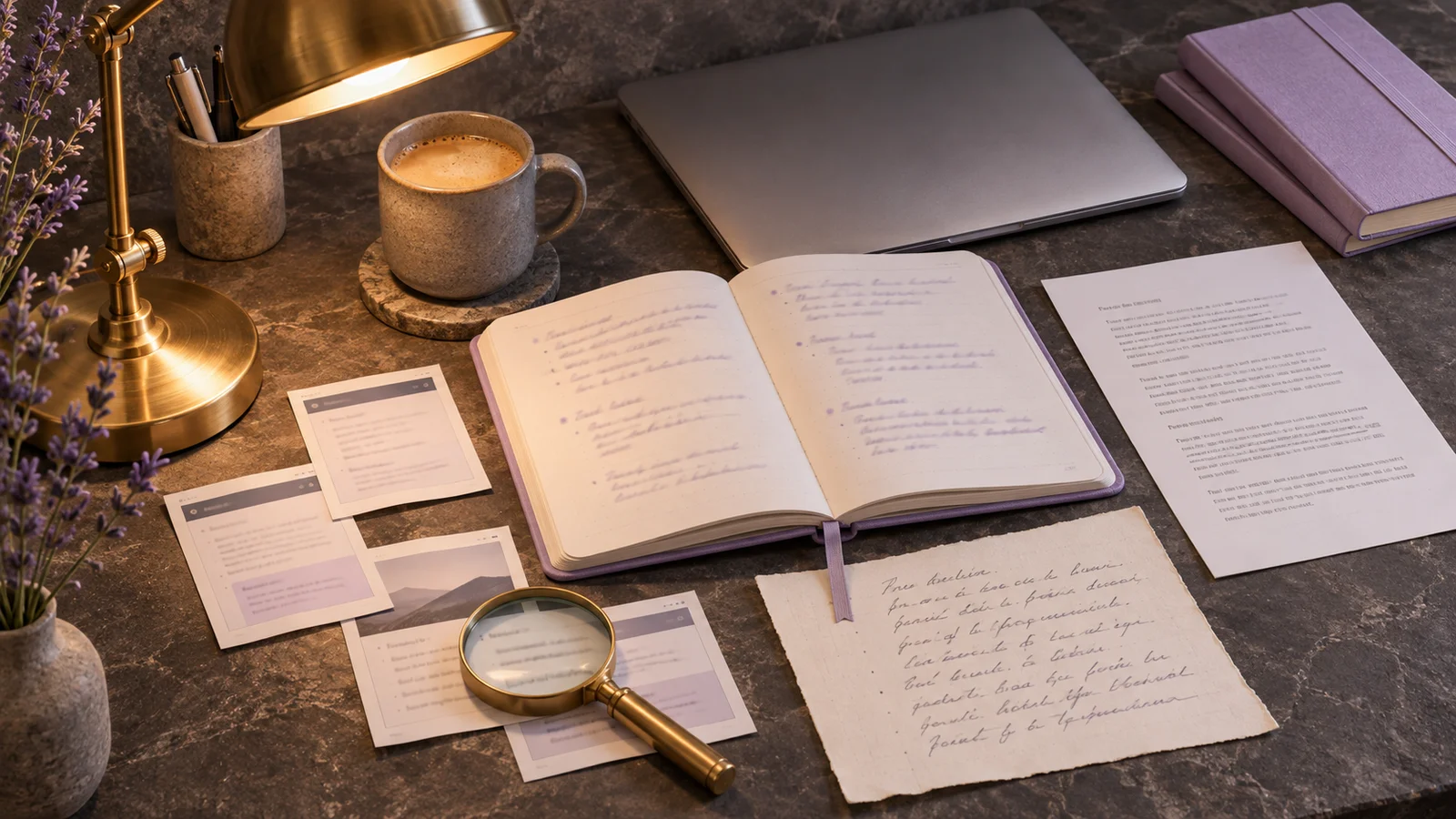
Подготовьте подборку, в которой легко найти исходник
Папку скриншотов проще проверять, если у каждого файла понятное имя. Сохраните исходные изображения, а для последовательности используйте названия вроде 01-setup.png и 02-export.png. Нумерация помогает вам находить источник; не полагайтесь на конвертер при выборе порядка будущих заметок.
На скриншоте оставьте заголовок и предупреждение, которое уточняет смысл текста. Фото страницы должно быть ровным, резким и равномерно освещённым. Если нужен один фрагмент, обрежьте рабочую копию, сохранив целый оригинал для контекста. Увеличение размытого слова не восстановит потерянные детали.
Распознайте картинки и сохраните Markdown на компьютере
- Откройте MD Factory и добавьте изображения или папку с ними.
- Дождитесь окончания обработки. Для каждого успешно преобразованного изображения создаётся отдельный Markdown-файл; добавление папки само по себе не превращает все картинки в одну готовую заметку.
- Откройте результат рядом с исходником. Обратите внимание на отметку о необходимости проверки и убедитесь, что текст действительно распознан.
- Если выбранный язык OCR не соответствует исходнику, выберите язык исходного текста из доступных вариантов и повторите обработку нужного файла.
MD Factory поддерживает изображения PNG, JPG/JPEG, TIFF, WebP, BMP и GIF. Распознавание выполняется локально, исходная картинка не редактируется. Обычно результат сохраняется рядом с исходником; если в эту папку нельзя записать файл, приложение предлагает выбрать другую. Особенности отдельных форматов разобраны в основном руководстве по конвертации изображений.
Для фото HEIC или HEIF сначала сохраните копию в JPG. У GIF обрабатывается только первый кадр.
Держите распознанный текст рядом с визуальным источником
Для отдельной картинки Markdown-результат содержит изображение для сверки, а затем распознанный текст. Сохранённая картинка помогает проверить сомнительное слово или число. Переносите Markdown-файл вместе с относящимися к нему изображениями, чтобы ссылки продолжали работать.
OCR извлекает из картинки текст, но не обещает воспроизвести исходные шрифты, колонки и оформление. У скриншота таблицы по-прежнему нужно сверить подписи строк, значения и единицы измерения. Заголовок, очевидный на изображении, при редактировании может потребоваться оформить как заголовок Markdown.
Проверьте детали, от которых зависит смысл заметки
| Что на картинке | Что сверить | Что сохранить |
|---|---|---|
| Настройки или инструкция | Названия параметров, порядок шагов и уточнения | Заголовок и условие, относящееся к шагу |
| Числа или небольшая таблица | Цифры, знаки, десятичные разделители и связь со строками | Единицы измерения, подписи и сноски |
| Имена, ссылки или технические идентификаторы | Похожие символы: O/0, l/1 | Точное написание, необходимое для задачи |
| Текст на нескольких языках | Алфавит, диакритические знаки и смену языка | Исходные формулировки до отдельного перевода |
Завершённая конвертация не гарантирует правильность каждого символа. Отметьте нечитаемый фрагмент для проверки, а не додумывайте его. Если главную мысль схемы передают стрелки и фигуры, сохраните картинку: одни распознанные подписи могут потерять связь между элементами.
Соберите заметки из проверенных фрагментов
После проверки экспортов создайте отдельную рабочую заметку. Дайте ей понятное название, сгруппируйте связанные фрагменты под заголовками и укажите имя исходного файла рядом с тем, что может понадобиться перепроверить. Отделяйте расшифровку от собственных выводов, особенно в инструкциях и материалах для принятия решений.
Для учебного курса или проекта подойдут разделы «Настройка», «Экспорт» и «Открытые вопросы». Разместите в них соответствующие проверенные фрагменты, а нерешённые пункты оставьте в последнем разделе. MD Factory предоставляет материал после конвертации, но не составляет автоматически конспект подборки, не выбирает структуру тем и не отвечает на открытые вопросы.
После проверки экспортов можно создать такую рабочую заметку:
# Заметки по проекту
## 01 — Настройка
Источник: 01-setup.png
[Проверенный фрагмент]
## Открытые вопросы
- [Нерешённый пункт]
Передавайте дальше только необходимые текст и картинки
Найдите в готовой заметке характерную фразу через поиск и откройте связанные изображения после переноса файлов. Если используете ИИ, передайте проверенный текст по своему вопросу и обозначьте оставшиеся сомнения. Выбирайте сервис, разрешённый для этих материалов: локальное OCR не делает локальной последующую загрузку.
Проверьте имена, реквизиты и другую личную информацию не только в тексте, но и на картинках. Удаление имени из Markdown не закрывает его на связанном изображении. Когда нужен только текст, отправляйте проверенные фрагменты осознанно, а не прикладывайте автоматически всю исходную папку скриншотов.
Частые вопросы
MD Factory распознаёт текст или только вставляет картинку?
Приложение распознаёт текст локальным OCR и добавляет изображение для сверки в Markdown-результат. Картинка без читаемого текста может дать результат, который требует проверки.
Можно преобразовать папку скриншотов целиком?
Да. MD Factory обрабатывает папку, включая вложенные папки, и создаёт результат для каждого поддерживаемого файла. Как собрать проверенные результаты в заметки, выбираете вы.
OCR переводит текст на английский?
Распознавание и перевод — разные задачи. Для OCR выбирайте язык исходника; если нужен другой язык, отдельно переведите проверенный текст.
Можно сразу отправить результат ИИ-ассистенту?
Сначала проверьте распознанный текст и личную информацию. Передавайте только нужные для задачи фрагменты и изображения, а сомнительные места отмечайте явно.