MD Factory erkennt Text in Bilddateien auf Ihrem Windows-PC und speichert ihn als Markdown. Konvertieren Sie für eine Sammlung aus Screenshots oder fotografierten Seiten den Ordner, vergleichen Sie jede Abschrift mit dem Bild und ordnen Sie die geprüften Passagen zu durchsuchbaren Notizen.
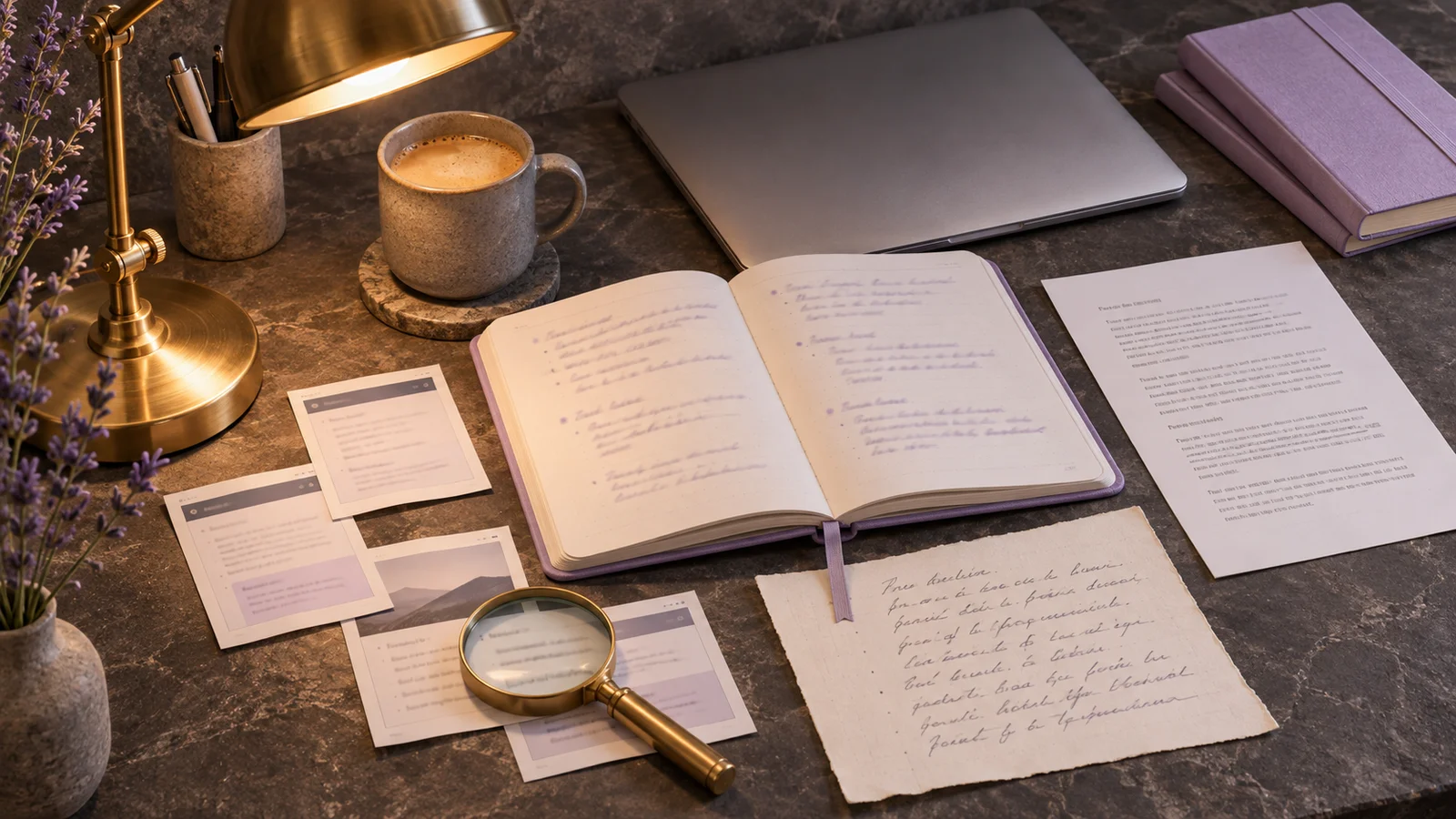
Eine Sammlung mit nachvollziehbaren Quellen vorbereiten
Ein Screenshot-Ordner lässt sich leichter prüfen, wenn jede Datei einen aussagekräftigen Namen hat. Behalten Sie die Originalbilder und verwenden Sie für eine Folge Namen wie 01-setup.png und 02-export.png. Die Nummerierung dient Ihrer Zuordnung; überlassen Sie dem Konverter nicht die Entscheidung über die Reihenfolge Ihrer Notizen.
Lassen Sie im Screenshot die Überschrift und Warnhinweise stehen, die den Text einschränken. Fotografierte Seiten sollten gerade, scharf und gleichmäßig beleuchtet sein. Schneiden Sie bei Bedarf eine Arbeitskopie zu und bewahren Sie das vollständige Original als Kontext auf. Vergrößern stellt verlorene Details eines unscharfen Wortes nicht wieder her.
Bilder erkennen und Markdown lokal speichern
- Öffnen Sie MD Factory und fügen Sie die Bilddateien oder ihren Ordner hinzu.
- Warten Sie auf das Ende der Verarbeitung. Jedes erfolgreich konvertierte Bild erhält eine eigene Markdown-Datei; ein hinzugefügter Ordner ergibt nicht automatisch eine fertige gemeinsame Notiz.
- Öffnen Sie Ergebnis und Quelle nebeneinander. Beachten Sie Prüfhinweise und kontrollieren Sie, ob tatsächlich Text erkannt wurde.
- Passt die gewählte OCR-Sprache nicht zum Original, wählen Sie dessen Sprache aus den verfügbaren Optionen und versuchen Sie die betroffene Datei erneut.
MD Factory unterstützt PNG, JPG/JPEG, TIFF, WebP, BMP und GIF. Die Erkennung erfolgt lokal, das Originalbild wird nicht bearbeitet. Das Ergebnis wird normalerweise neben der Quelle gespeichert. Ist der Ordner nicht beschreibbar, fordert die Anwendung einen anderen Speicherort an. Einzelne Formate erklärt die vorhandene Anleitung zur Bildkonvertierung genauer.
Speichern Sie HEIC- oder HEIF-Fotos zuerst als JPG-Kopie. Bei GIF wird nur das erste Bild gelesen.
Erkannten Text und Bildquelle zusammenhalten
Bei einer einzelnen Bilddatei enthält das Markdown-Ergebnis zuerst ein Referenzbild und danach den erkannten Text. Am gespeicherten Bild können Sie unsichere Wörter oder Zahlen nachprüfen. Verschieben Sie Markdown und zugehörige Bilddateien gemeinsam, damit die Verweise weiterhin funktionieren.
OCR gewinnt Text aus dem Bild, verspricht aber keine Wiederherstellung der ursprünglichen Schriften, Spalten oder Seitengestaltung. Bei einem Tabellen-Screenshot müssen Zeilenbezeichnungen, Werte und Einheiten gemeinsam geprüft werden. Eine optisch erkennbare Überschrift müssen Sie beim Bearbeiten möglicherweise als Markdown-Überschrift auszeichnen.
Die entscheidenden Details prüfen
| Bildinhalt | Vergleichen | Beibehalten |
|---|---|---|
| Einstellungen oder Anweisungen | Optionsnamen, Reihenfolge und Einschränkungen | Überschrift und Bedingung eines Schrittes |
| Zahlen oder kleine Tabelle | Ziffern, Vorzeichen, Dezimaltrenner und Zeilenzuordnung | Einheiten, Beschriftungen und Fußnoten |
| Namen, Links oder technische Kennungen | Ähnliche Zeichen wie O/0 und l/1 | Die für die Aufgabe nötige genaue Schreibweise |
| Mehrsprachiger Text | Schriftsystem, Akzente und Sprachwechsel | Den Originalwortlaut bis zu einer bewussten Übersetzung |
Eine abgeschlossene Konvertierung garantiert nicht jedes einzelne Zeichen. Markieren Sie Unleserliches zur Prüfung, statt es zu erfinden. Vermittelt ein Schaubild seine Aussage durch Pfeile und Formen, behalten Sie das Bild: Erkannte Beschriftungen allein können deren Zusammenhang verlieren.
Aus geprüften Passagen eigene Notizen erstellen
Erstellen Sie nach der Prüfung der Exporte eine separate Arbeitsnotiz. Geben Sie ihr einen klaren Titel, gruppieren Sie zusammengehörige Auszüge unter Überschriften und notieren Sie den Quelldateinamen neben Stellen, die Sie später überprüfen möchten. Trennen Sie Abschrift und eigene Deutung, besonders bei Anleitungen und Entscheidungsgrundlagen.
Für einen Kurs oder ein Projekt könnten die Abschnitte Einrichtung, Export und Offene Fragen heißen. Ordnen Sie dort die passenden geprüften Passagen ein und halten Sie ungeklärte Punkte im letzten Abschnitt fest. MD Factory liefert das konvertierte Material; es fasst die Sammlung nicht automatisch zusammen, legt keine Themenstruktur fest und beantwortet keine offenen Fragen.
Nach der Prüfung der Exporte können Sie diese Notizvorlage selbst anlegen:
# Projektnotizen
## 01 — Einrichtung
Quelle: 01-setup.png
[Geprüfter Auszug]
## Offene Fragen
- [Ungeklärter Punkt]
Nur benötigte Texte und Bilder weitergeben
Suchen Sie in der fertigen Notiz nach einer markanten Formulierung und öffnen Sie die verknüpften Bilder nach einem Dateiumzug. Geben Sie einem KI-Werkzeug den geprüften Text zu Ihrer Frage und kennzeichnen Sie Unsicherheiten. Nutzen Sie einen für das Material zugelassenen Dienst: Lokale OCR macht einen späteren Upload nicht lokal.
Prüfen Sie Namen, Kontodaten und andere private Angaben sowohl im Text als auch in den Bildern. Ein aus Markdown gelöschter Name wird dadurch nicht im verknüpften Bild geschwärzt. Wird nur Text benötigt, teilen Sie gezielt die geprüften Passagen, statt automatisch die gesamte Screenshot-Sammlung anzuhängen.
Häufige Fragen
Erkennt MD Factory Text oder bettet es nur das Bild ein?
Die Anwendung erkennt Text mit lokaler OCR und fügt dem Markdown-Ergebnis ein Referenzbild bei. Ein Bild ohne lesbaren Text kann ein Ergebnis erzeugen, das geprüft werden muss.
Kann ich einen ganzen Screenshot-Ordner konvertieren?
Ja. MD Factory verarbeitet Ordner einschließlich Unterordnern und erstellt für jede unterstützte Datei ein Ergebnis. Wie Sie die geprüften Ergebnisse zu Notizen ordnen, entscheiden Sie.
Übersetzt OCR den Text ins Englische?
Erkennung und Übersetzung sind unterschiedliche Aufgaben. Wählen Sie für OCR die Sprache des Originals und übersetzen Sie den geprüften Text bei Bedarf separat.
Kann ich das Ergebnis sofort an einen KI-Assistenten senden?
Prüfen Sie zuerst Abschrift und private Angaben. Teilen Sie nur die nötigen Passagen und Bilder und kennzeichnen Sie unklare Stellen.