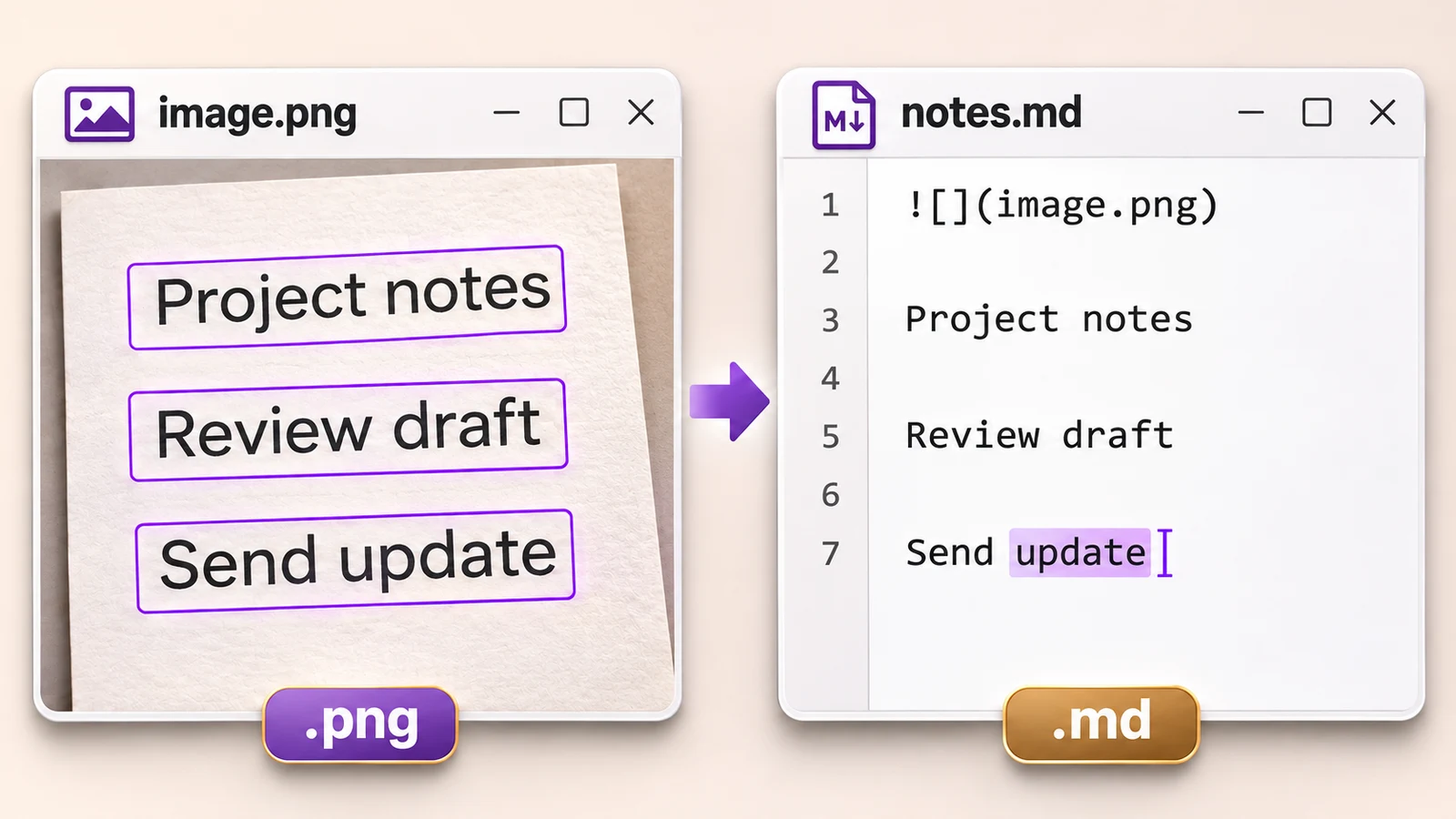
MD Factory, Windows bilgisayarınızdaki görsellerde bulunan metni tanır ve sonucu Markdown olarak kaydeder. Ekran görüntüleriniz veya fotoğrafladığınız sayfalar bir klasördeyse klasörü dönüştürün ve her çıktıyı kaynak görselle karşılaştırın. Doğruladığınız bölümleri arayabileceğiniz ve yeniden kullanabileceğiniz notlar hâlinde düzenleyin.
Kaynak görselleri kolayca bulabileceğiniz şekilde düzenleyin
Dosya adları içerik hakkında ipucu veriyorsa ekran görüntüsü klasörünü incelemek daha kolay olur. Orijinal görselleri saklayın. Sıralı görseller için 01-setup.png ve 02-export.png gibi dosya adları kullanın. Dosya numaraları kaynakları bulmanızı sağlar. Notları hangi sıraya koyacağınızı siz belirleyin.
Ekran görüntüsünde başlığı ve metnin nasıl yorumlanacağını etkileyen uyarıları koruyun. Bir sayfanın fotoğrafını çekerken sayfanın düz, net ve eşit aydınlatılmış görünmesine dikkat edin. Yalnızca bir bölüme ihtiyacınız varsa kopyayı kırpın ve bağlamı görmek için orijinali bütün hâliyle saklayın. Bulanık bir sözcüğü büyütmek kaybolan ayrıntıları geri getirmez.
Görsellerdeki metni tanıyın ve Markdown’u yerel olarak kaydedin
- MD Factory’yi açın ve görselleri veya bunların bulunduğu klasörü ekleyin.
- Dönüştürmenin tamamlanmasını bekleyin. Başarıyla dönüştürülen her görsel için ayrı bir Markdown çıktısı oluşturulur. Klasördeki görselleri bir notta toplamak için çıktıları daha sonra birleştirin.
- Çıktıyı kaynak görselin yanında açın. İnceleme uyarısı varsa okuyun ve metnin tanındığını doğrulayın.
- Seçili OCR dili kaynak metnin diliyle uyuşmuyorsa mevcut seçeneklerden kaynak dili seçin ve ilgili dosyayı yeniden dönüştürün.
MD Factory, PNG, JPG/JPEG, TIFF, WebP, BMP ve GIF dosyalarını destekler. Metin bilgisayarınızda tanınır ve orijinal görsel korunur. Çıktı normalde kaynak dosyayla aynı konuma kaydedilir. Uygulama bu konuma yazamıyorsa başka bir klasör seçmenizi ister. Görselleri dönüştürme rehberinde dosya biçimlerine ilişkin ayrıntıları bulabilirsiniz.
HEIC veya HEIF fotoğraflarının önce bir JPG kopyasını kaydedin. GIF dönüştürülürken yalnızca ilk kare okunur.
Tanınan metni ve referans görselini birlikte tutun
Tek bir görselin Markdown çıktısında önce referans görseli, ardından tanınan metin yer alır. Kaydedilen görsel sayesinde şüpheli bir sözcüğü veya sayıyı kaynakla karşılaştırabilirsiniz. Görsel bağlantılarının çalışmaya devam etmesi için Markdown dosyasını ve ona eşlik eden görselleri birlikte taşıyın.
OCR, görseldeki metni çıkarır. Orijinal yazı tiplerini, sütunları ve sayfa düzenini korumayabilir. Bir tablo ekran görüntüsünde satır etiketlerini, değerleri ve birimleri birlikte doğrulayın. Görselde başlık olduğu açıkça görülen bir satıra, düzenleme sırasında Markdown başlığı biçimi vermeniz gerekebilir.
Notu kullanabilmek için önemli ayrıntıları kontrol edin
| Görselin içeriği | Karşılaştırılacak öğeler | Korunacak öğeler |
|---|---|---|
| Ayarlar veya talimatlar | Seçenek adları, adım sırası ve geçerlilik koşulları | Başlık ve ilgili adımın koşulu |
| Sayılar veya küçük bir tablo | Rakamlar, işaretler, ondalık ayırıcılar ve satırlardaki eşleşmeler | Birimler, etiketler ve dipnotlar |
| Adlar, bağlantılar veya teknik tanımlayıcılar | O/0 ve l/1 gibi birbirine benzeyen karakterler | Görevin gerektirdiği tam yazım |
| Birden fazla dil içeren metin | Yazı sistemi, aksan işaretleri ve dil geçişleri | Çeviri yapana kadar kaynaktaki ifadeler |
Dönüştürme tamamlandığında karakter hataları kalabilir. Okunamayan bir bölümü tahmin ederek doldurmak yerine inceleme için işaretleyin. Bir şema ana fikri oklarla veya şekillerle anlatıyorsa görseli saklayın. OCR ile tanınan etiketler, öğeler arasındaki ilişkileri tek başına göstermeyebilir.
Kontrol ettiğiniz bölümlerden notlar oluşturun
Çıktıları kontrol ettikten sonra ayrı bir çalışma notu oluşturun. Açıklayıcı bir başlık ekleyin, ilişkili alıntıları başlıklar altında toplayın ve yeniden kontrol etmeniz gerekebilecek bölümlerin yanına kaynak dosya adını yazın. Özellikle kaynak bir işlem veya kararı anlatıyorsa kaynak metni kendi yorumunuzdan ayırın.
Bir kurs veya proje için Kurulum, Dışa aktarma ve Açık sorular başlıklarını kullanabilirsiniz. Doğruladığınız bölümleri ilgili başlıkların altına, henüz çözülemeyen konuları da son bölüme yazın. MD Factory dönüştürülen metni sağlar. Özeti, konu başlıklarını ve açık soruların yanıtlarını siz hazırlarsınız.
Çıktıları gözden geçirdikten sonra şu kısa not şablonunu kullanabilirsiniz.
# Proje notları
## 01 — Kurulum
Kaynak: 01-setup.png
[Doğrulanmış bölüm]
## Açık sorular
- [Çözüme kavuşmamış konu]
Sonraki görev için yalnızca gereken metni ve görselleri paylaşın
Tamamladığınız notta ayırt edici bir ifadeyi arayın. Dosyayı taşıdıktan sonra bağlantılı görselleri açmayı deneyin. Yapay zekâ kullanıyorsanız soruyla ilgili doğrulanmış metni verin ve belirsiz kalan yerleri belirtin. Bu içerik için onaylanmış bir hizmet kullanın. OCR bilgisayarınızda çalışsa bile sonradan yüklediğiniz dosyalar hizmete gönderilir.
Adları, hesap bilgilerini ve diğer özel bilgileri hem metinde hem görsellerde kontrol edin. Markdown’dan sildiğiniz bir ad bağlantılı görselde kalır. Yalnızca metin gerekiyorsa kontrol ettiğiniz metni paylaşın ve orijinal ekran görüntülerini eklemeyin.
Sık sorulan sorular
MD Factory görseldeki metni de tanıyor mu?
MD Factory, yerel OCR ile metni tanır ve Markdown çıktısına bir referans görseli ekler. Görselde okunabilir metin yoksa çıktıyı incelemek gerekebilir.
Bir klasör dolusu ekran görüntüsünü dönüştürebilir miyim?
Evet. MD Factory bir klasörü alt klasörleriyle birlikte işler ve desteklenen her dosya için ayrı bir çıktı oluşturur. Kontrol ettiğiniz çıktıları nasıl notlara dönüştüreceğinize siz karar verirsiniz.
OCR metni İngilizceye çevirir mi?
Metin tanıma ile çeviri farklı işlemlerdir. OCR için kaynak metnin dilini seçin. Başka bir dile ihtiyacınız varsa kontrol ettiğiniz metni ayrıca çevirin.
Çıktıyı doğrudan bir yapay zekâ asistanına gönderebilir miyim?
Önce metnin doğru aktarıldığını ve özel bilgi içerip içermediğini kontrol edin. Yalnızca görev için gereken bölümleri ve görselleri paylaşın. Okunuşundan emin olmadığınız yerleri işaretleyin.