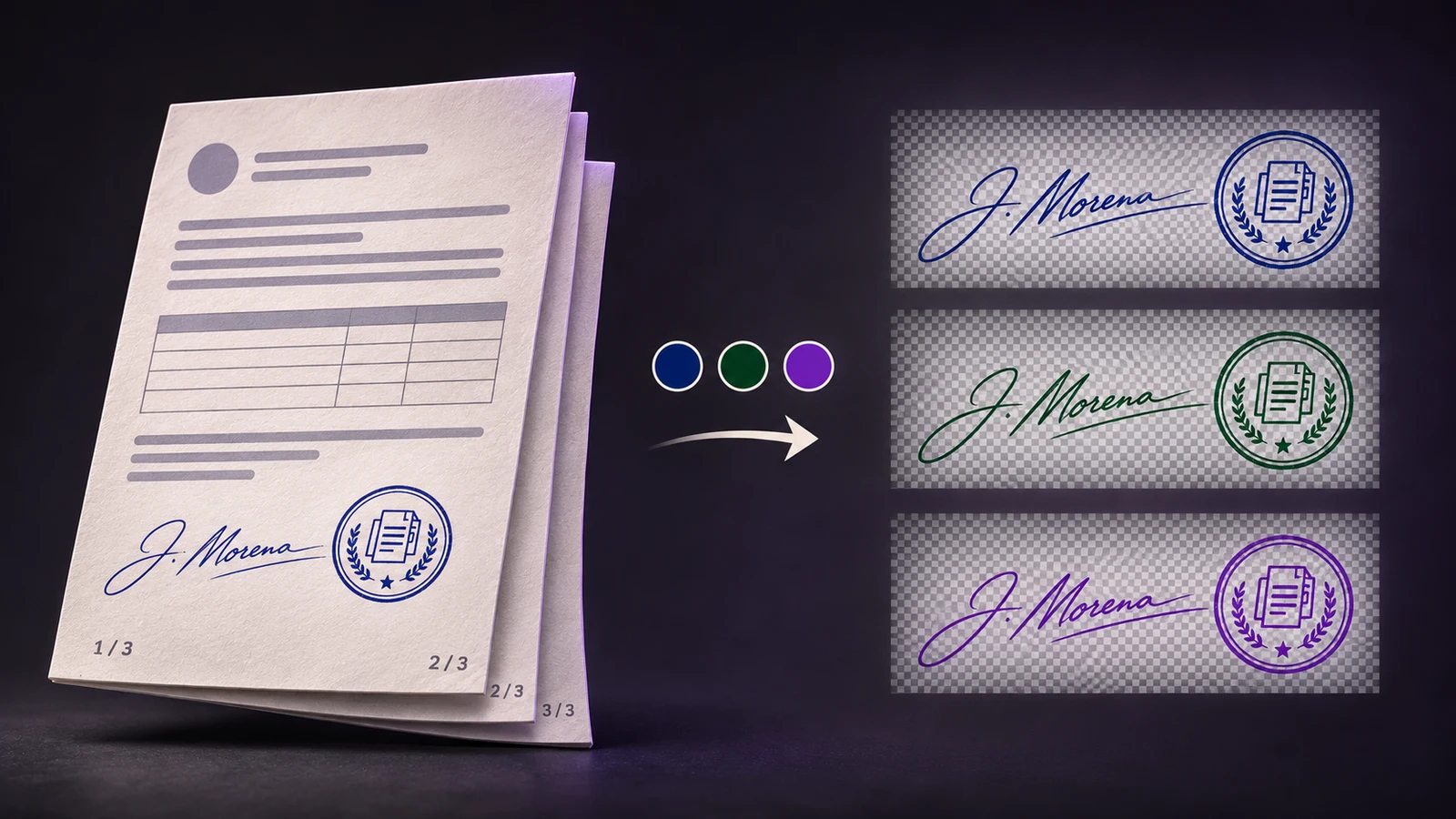
Před volbou barvy dokončete masku pozadí
Přebarvení funguje nejlépe po odstranění okolního papíru. Pokud obrázek stále obsahuje šedý stín nebo bílou plošku, změna RGB z ní nutně neudělá průhlednou oblast. Nejprve připravte masku a porovnejte ji s předlohou, aby slabé tahy, tečky a mezery uvnitř písmen zůstaly rozeznatelné.
Jemné okraje kontrolujte zblízka a čitelnost v běžné velikosti dokumentu. Zbývá-li světlý lem papíru, opravte jej místně, místo abyste ztmavili celý obrázek. Uchovejte referenci s původní barvou. Pomůže vám posoudit, jak pozdější volba barvy nebo krytí mění dojem, aniž byste ztratili přehled o původních tazích.
Vyberte přesně určenou barvu inkoustu
Pro černou, modrou nebo firemní variantu použijte definovanou barvu, místo abyste se ji snažili napodobit jasem a kontrastem. Vyvíjené studio Paperkiss nabízí původní inkoust, přednastavené barvy a vlastní šestimístnou hodnotu RGB HEX. Hodnota například 1B365D určuje barevné kanály; neobsahuje procento průhlednosti.
Zadejte pouze zamýšlenou hodnotu RGB a před uložením zkontrolujte náhled. Pokud vám někdo dodá osmimístnou hodnotu, objasněte, zda zahrnuje krytí, místo abyste náhodně odstraňovali znaky. Současné pole vlastní barvy v Paperkiss ověřuje šestimístný vstup RGB a krytí ponechává jako samostatnou úpravu. I správnou hodnotu je nutné vizuálně ověřit na skutečném pozadí dokumentu.
Rozlišujte masku a krytí
Alfa určuje, nakolik je pixel viditelný. Zcela průhledné pixely mají při přebarvení inkoustu zůstat prázdné; částečně viditelné okraje mají zachovat měkký obrys. Vyplnění barevného obdélníku za podpisem mění pozadí, nikoli barvu inkoustu. Tyto výsledky rozlišíte kontrolou stínované oblasti stránky.
Zpracování fotografií v Paperkiss aplikuje zvolenou barvu RGB na připravené popředí a krytí samostatně na jeho alfu. Jde o implementovaný postup, nikoli příslib, že každá zdrojová fotografie nebude potřebovat ruční opravy. Při hodnocení sledujte nejsvětlejší spojnice: snížením krytí může být jemný tah hůře vidět, přestože jeho tvar zůstal zachován.
Porovnávejte originál a variantu na vhodných pozadích
Stejný ořez prohlédněte s původním inkoustem i s vybranou barvou. Bílou použijte k posouzení běžné čitelnosti dokumentu, šedou pro odhalení zbytků papíru a tmavou pro kontrolu světlých lemů. Barvu inkoustu nevybírejte jen podle toho, že na šachovnici vypadá sytě. Podpis musí zůstat čitelný na stránce, kde bude skutečně umístěn.
Pokud přebarvené razítko ztratí slabou čáru, vraťte se k masce, místo abyste zesílili celý výsledek. Vypadá-li příliš slabě celé razítko, zkontrolujte krytí a původní předlohu. Každá příprava má být věrná stávajícímu rukopisu nebo obsahu razítka. Nová barva je volbou vzhledu, nikoli důkazem pravosti podpisu či razítka.
Uložte samostatnou barevnou variantu a ověřte export
Varianty pojmenujte podle použití, například „Osobní podpis — tmavě modrý“ a „Osobní podpis — původní“. Implementovaný postup knihovny umožňuje uložit připravenou položku jako variantu a zachovat referenci. Je to bezpečnější než opakovaně přepisovat jedinou verzi pokaždé, když jiný formulář vyžaduje jinou barvu inkoustu.
Exportujte průhledné PNG nebo WebP, které cílová aplikace přijímá, a znovu je otevřete na barevném pozadí. Ověřte, že se změnil jen inkoust, neobjevil se neprůhledný obdélník a měkké okraje vypadají přiměřeně v konečné velikosti umístění. Paperkiss je ve vývoji; výsledný postup ve Windows je stále třeba ověřit na vlastních souborech. Předlohu uchovejte, dokud nezkontrolujete i hotový výstup dokumentu.
Otázky a odpovědi
Je krytí součástí šestimístné barvy HEX?
Ne. Šestimístné RGB určuje červenou, zelenou a modrou. V přípravném postupu Paperkiss se krytí nastavuje samostatně a ovlivňuje viditelnost připraveného inkoustu.
Odstraní změna barvy stín papíru?
Ne. Papír a jeho stín nejprve vyřešte v masce pozadí. Přebarvením špatně připraveného obrázku může nechtěná ploška zůstat zachována.
Mám nahradit původní položku knihovny?
Uchovejte referenci s původní barvou a při potřebě jiné barvy uložte pojmenovanou variantu. Usnadníte tím porovnávání i další exporty.