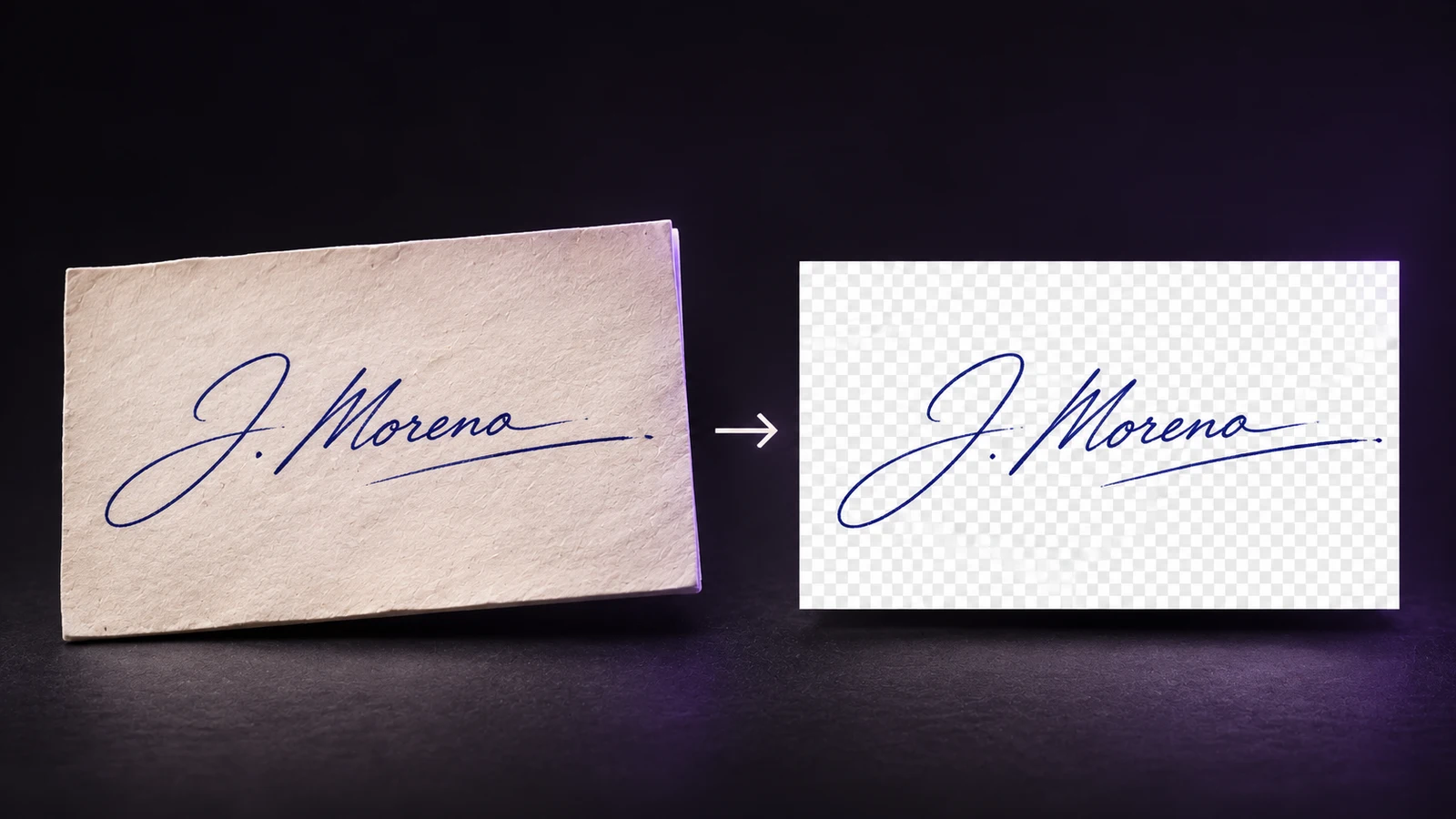
Začněte předlohou, na které se inkoust liší od papíru
Vyfotografujte podpis, který smíte používat, na obyčejném nelinkovaném papíru. Papír nechte rovně ležet, fotoaparát držte nad ním a použijte měkké světlo, při kterém ruka ani telefon nevrhají stín přes text. Klepnutím zaostřete na inkoust. Kolem krajních tahů ponechte prostor, aby se do ořezu vešel celý podpis.
Před zpracováním porovnejte fotografii s papírem. Pokud už na snímku není vidět světlá smyčka, důkladnější čištění její skutečný tvar neobnoví. Raději pořiďte novou fotografii, než abyste chybějící čáru vymýšleli. Původní soubor uchovejte: slouží k posouzení, zda úprava zlepšuje vzhled, nebo mění rukopis.
Před hodnocením masky obrázek ořízněte a narovnejte
Zahrňte celý podpis a malý volný okraj. Než začnete kontrolovat pozadí, opravte zjevné natočení a perspektivu. Tah odříznutý ořezem může vypadat jako chyba odstranění pozadí, změna citlivosti však nevrátí pixely ležící mimo ořez.
Paperkiss je vyvíjená aplikace pro Windows. Její fotografické studio zahrnuje čtyřrohový ořez, otáčení, citlivost pozadí a štětce pro mazání a obnovu. Jde o popis již implementovaného postupu, nikoli o dostupnou verzi ke stažení. Začněte neutrálním náhledem a měňte vždy jedno nastavení, abyste poznali, která úprava ovlivňuje nejslabší inkoust.
Řiďte se nejslabším skutečným tahem
Zapněte odstraňování pozadí papíru a citlivost upravujte po malých krocích. Sledujte světlou spojnici, tečku iniciály a zužující se konec podpisu. Přestaňte, když papír přestane rušit, ale tyto detaily zůstanou celistvé. Nastavení nevybírejte jen proto, že vytváří nejprázdnější šachovnici.
Štětcem pro obnovu vraťte skutečný inkoust, který maska odstranila. Štětec pro mazání použijte na zbylé skvrnky papíru mimo rukopis. Zvolte štětec menší než okolní mezera, zejména uvnitř smyček. Tah, který mění obrys písmene, vraťte zpět; nenahrazujte jej zesílením celého podpisu. Po každé místní opravě porovnejte výsledek s předlohou.
Okraje kontrolujte i na jiném než šachovnicovém pozadí
Šachovnice pomáhá odhalit prázdné oblasti, může však skrýt světlý lem. Přepínejte mezi bílým, šedým a tmavým kontrolním pozadím. Na bílém hledejte nechtěné díry v inkoustu. Na tmavém sledujte zbytky papíru nebo světlé okraje kolem tahů. Tato pozadí slouží ke kontrole; pozadí exportu zvolte samostatně.
Zkontrolujte detail i velikost, ve které podpis skutečně umístíte do dokumentu. Velký náhled může zveličit neškodnou měkkost okrajů, zatímco malý může skrýt chybějící tečku. Nesnažte se práci zkrátit silným vyhlazením či změnou tloušťky: porovnávejte je s originálem a ponechte jen úpravy, které zachovávají stejné tahy.
Uchovejte opakovaně použitelnou předlohu i průhledný výstup
Připravenou položku uložte do místní knihovny pod srozumitelným názvem, například „Osobní podpis — původní inkoust“. Potřebujete-li kromě černé i modrou, uchovejte samostatnou barevnou variantu. Pojmenovaná předloha usnadní další úpravy více než opakované čištění komprimované kopie exportovaného podpisu.
Pro opakované použití exportujte PNG s průhledným pozadím. Exportovaný soubor znovu otevřete a v zamýšleném postupu jej umístěte přes barevnou oblast. Ověřte, že papír zmizel a tenké tahy zůstaly. Samotná přípona průhlednost nedokazuje: PNG může obsahovat i zcela neprůhledné pozadí. Původní fotografii a připravenou položku uchovejte až do dokončení této kontroly.
Otázky a odpovědi
Mám odstranit každý světlý pixel?
Ne. Některé světlé pixely na okraji patří původnímu inkoustu nebo jeho měkkému obrysu. Posuzujte je podle předlohy a na několika pozadích; jejich úplným odstraněním můžete jemný rukopis přerušit.
Dokáže odstranění pozadí obnovit chybějící písmeno?
Nemělo by. Jestliže rozmazání nebo odlesk skryl původní detail, vyfotografujte podpis znovu. Příprava v Paperkiss má zachovávat vyfotografované tahy, nikoli vytvářet náhradní rukopis.
Proč připravený podpis uložit jako PNG?
PNG podporuje průhlednost a bezeztrátové ukládání. Výslovně zvolte průhledný export a výsledek ověřte v cílovém postupu. Pro hotový dokument ponechte PDF.