Depois de reativar o PC, verifique o centro de notificações e a aplicação de origem. A ausência de um aviso no ecrã não prova que a mensagem não chegou.
Abra o painel correto
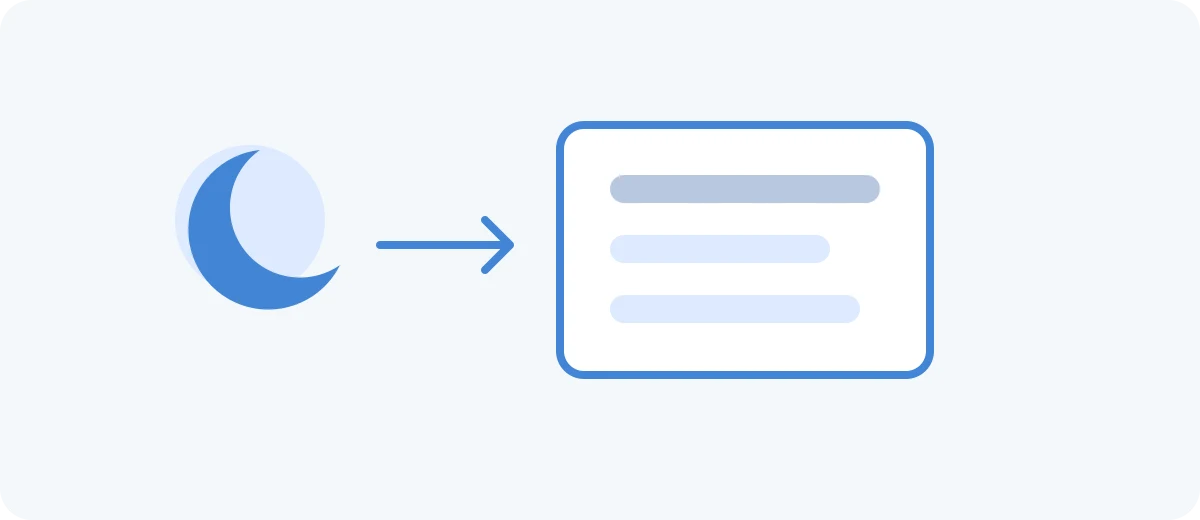
No Windows 11, prima Win+N ou selecione a data e a hora. Win+A abre as definições rápidas. No Windows 10, Win+A abre o centro de ação. Leia os elementos antes de os apagar.
Separe entrega e apresentação
Procure o evento na caixa de entrada, no calendário ou na atividade da aplicação. Se estiver lá, verifique a apresentação das notificações. Se também faltar na aplicação, confira primeiro ligação, conta e sincronização. O Windows não garante que todos os eventos ocorridos durante a suspensão apareçam depois como avisos.
Verifique a aplicação e os modos silenciosos
No Windows 11, abra Definições → Sistema → Notificações. Verifique a aplicação, Não incomodar e as regras automáticas. No Windows 10, consulte Notificações e ações e o Auxiliar de concentração. Se uma política bloquear opções num computador de trabalho, consulte a equipa de TI.
Reproduza um caso
Envie uma mensagem de teste sem dados sensíveis com o PC ativo e repita após uma suspensão curta. Registe aplicação, hora, aviso no ecrã e entrada no painel. Isto ajuda a separar uma falha geral de uma falha ao reativar. Para guardar um histórico futuro, teste a cobertura da ferramenta; não presuma que recupera alertas que nunca registou.