Après la sortie de veille, consultez le centre de notifications et l’application concernée. L’absence de bannière ne prouve pas qu’un message n’est pas arrivé.
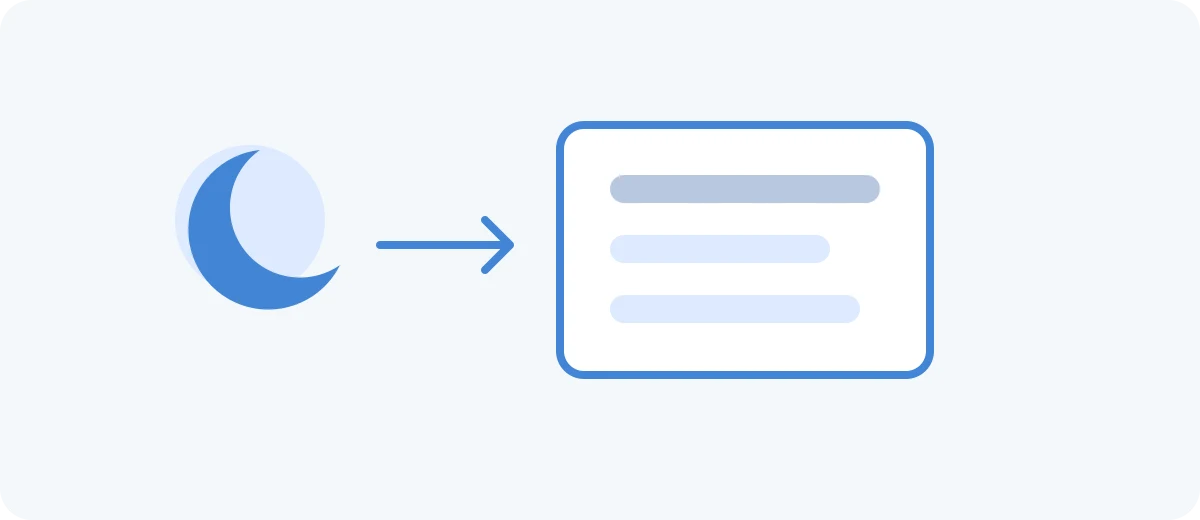
Ouvrir le bon panneau
Sous Windows 11, appuyez sur Win+N ou sélectionnez la date et l’heure. Win+A ouvre les paramètres rapides. Sous Windows 10, Win+A ouvre le centre de notifications. Consultez les éléments avant de les effacer.
Distinguer réception et affichage
Regardez dans la boîte de réception, le calendrier ou le fil d’activité de l’application. Si l’événement y figure, vérifiez la présentation des notifications. Sinon, contrôlez d’abord la connexion, le compte et la synchronisation. Windows ne garantit pas que chaque événement survenu pendant la veille sera ensuite affiché en bannière.
Vérifier l’application et les modes silencieux
Sous Windows 11, ouvrez Paramètres → Système → Notifications. Vérifiez l’application, Ne pas déranger et ses règles automatiques. Sous Windows 10, consultez Notifications et actions et l’Assistant de concentration. Demandez à votre service informatique si une stratégie bloque un réglage.
Reproduire un seul cas
Envoyez un message de test sans données sensibles lorsque le PC est actif, puis recommencez après une courte veille. Notez application, heure, bannière et présence dans le panneau. Vous pourrez distinguer un problème général d’un défaut lié au réveil. Pour conserver un historique futur, testez la couverture de l’outil : il ne faut pas supposer qu’il récupérera des alertes jamais enregistrées.