İki sürüm de Word dosyasıysa Word’deki Karşılaştır özelliğini kullanın. Biri PDF ise veya elinizde bütün bir sürüm klasörü varsa ikisini de Markdown’a dönüştürün ve metin dosyalarını WinMerge’de karşılaştırın. WinMerge değişen her satırı ve satırdaki değişen sözcükleri işaretler.
Bu rehber, bir sözleşmeyi, politikayı veya şartnameyi “birkaç küçük düzeltmeyle” geri alan ve bunların hepsini görmesi gereken herkes içindir.
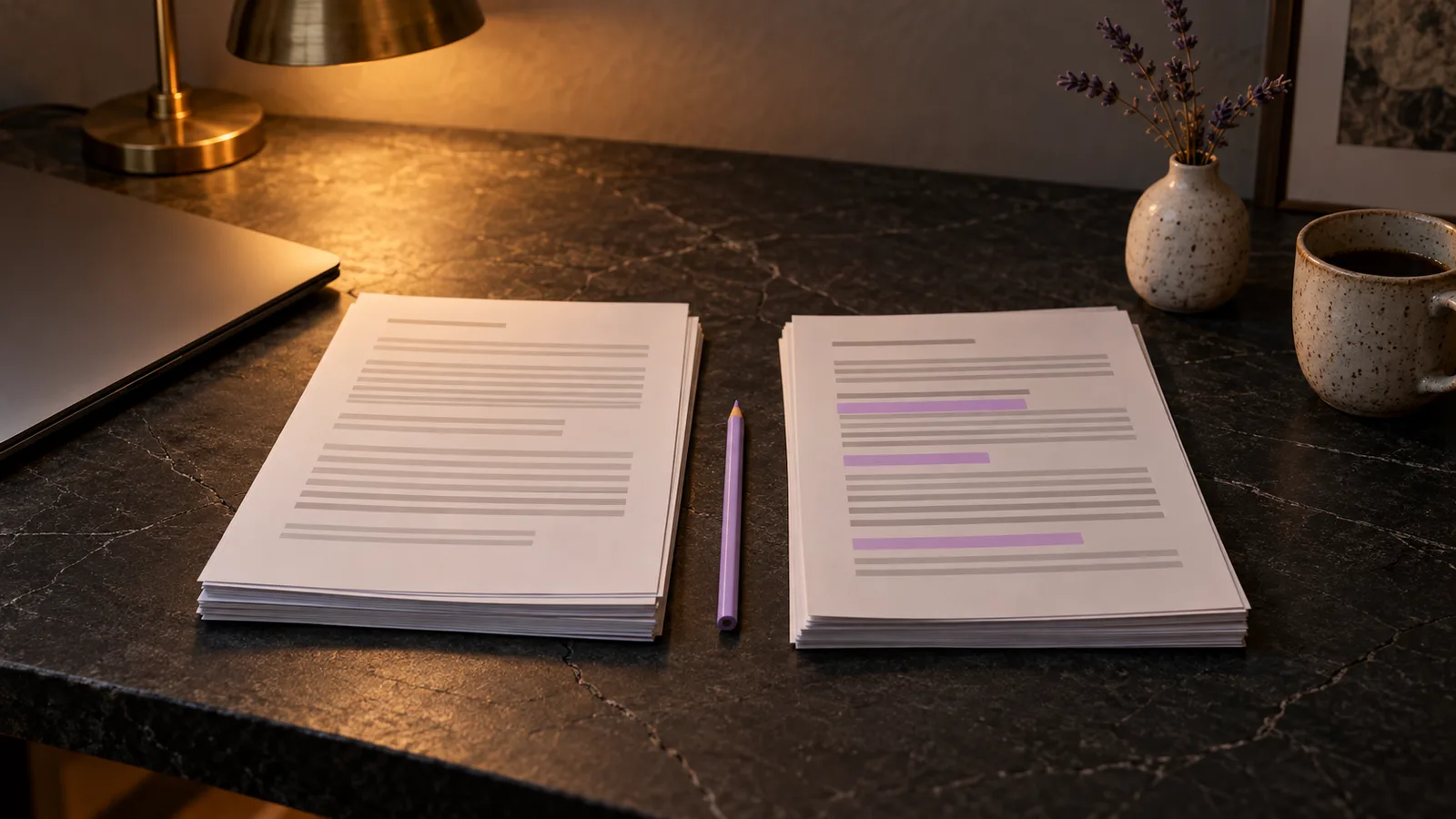
İki Word dosyası: Word’de Karşılaştır’ı kullanın
Word iki .docx dosyasını kendisi karşılaştırır. Gözden Geçir sekmesinde Karşılaştır’ı ve ardından şu seçeneği seçin: Compare two versions of a document (legal blackline). Özgün sürümü ve düzeltilmiş sürümü seçin. Word, her farkı izlenen değişiklik olarak gösteren üçüncü bir belge açar; iki dosya da olduğu gibi kalır.
Word ayrıca değişikliklerin sözcük düzeyinde mi karakter düzeyinde mi gösterileceğini, biçimlendirme ve açıklamaların dahil edilip edilmeyeceğini seçmenize izin verir. İki Word dosyası için başka bir şeye gerek yoktur.
PDF veya klasör: Markdown kopyalarını karşılaştırın
Word’ün Karşılaştır özelliği Word belgelerinde çalışır. Diğer durumlar başka bir yol gerektirir:
- Bir Word dosyası gönderdiniz ve geri PDF aldınız.
- İki sürüm de PDF veya biri imzalı bir tarama.
- Bir belge setinin yeni sürümü geldi ve hangi dosyaların değiştiğini bilmeniz gerekiyor.
İki sürümü de Markdown’a dönüştürün, sonra metni karşılaştırın. Markdown başlıkları, listeleri ve tabloları düz metin olarak korur; böylece bir karşılaştırma aracı iki sürümü bölüm bölüm hizalayabilir.
Eski ve yeni sürümleri ayrı klasörlere koyun, örneğin v1 ve v2, iki klasörde de dosya adları aynı olsun. MD Factory’de iki klasörü de ekleyin. Her Markdown dosyası orijinalinin yanına kaydedilir; böylece iki klasör dosya dosya karşılaştırılabilir. İki sürümü de aynı uygulamayla dönüştürün: iki farklı dönüştürücü aynı metni farklı düzenler ve bu farklar değişiklik olarak görünür.
Taramalar bilgisayarınızda OCR’dan geçer. OCR hataları düzenleme gibi görünür; taramanın yer aldığı bir karşılaştırmaya güvenmeden önce dönüştürme gürültüsüyle ilgili bölümü okuyun.
Kopyaları WinMerge’de karşılaştırın
WinMerge Windows için ücretsiz ve açık kaynaklı bir karşılaştırma aracıdır. İki dosyayı veya iki klasörü karşılaştırır.
- WinMerge’i açın ve Dosya, ardından Aç’ı seçin.
- Eski Markdown dosyasını sola, yenisini sağa seçin. Bütün klasörleri karşılaştırmak için bunun yerine iki klasörü seçin; WinMerge farklı olan dosyaları ve yalnızca bir tarafta bulunan dosyaları listeler.
- Değişen satırlar vurgulanır ve her satırdaki değişen sözcükler işaretlenir. Bir farktan sonrakine geçin ve her birini baştan sona okuyun.
Markdown’da bir paragraf genellikle tek uzun bir satırdır. İçindeki bir sözcük değiştiğinde paragrafın tamamı vurgulanır; içerideki sözcük işaretlemesi asıl düzeltmeyi gösterir.
Boşluk farkları işinizi zorlaştırıyorsa WinMerge’de şu ayarı açın: boşluk değişikliklerini yoksay.
Git ile sözcük sözcük karşılaştırın
Git yüklüyse herhangi bir deponun dışındaki iki dosyayı karşılaştırır ve değişiklikleri sözcük sözcük gösterir:
git diff --no-index --word-diff v1/contract.md v2/contract.mdSilinen sözcükler şu biçimde görünür: [-square brackets-] ve eklenen sözcükler şu biçimde: {+curly braces+}. Tüm seçenekler git diff belgelerinde listelenir. Bu çıktı bir inceleme notuna veya e-postaya kolayca yapıştırılabilir.
Gerçek değişiklikleri dönüştürme gürültüsünden ayırın
Vurgulanan her fark bir düzeltme değildir. Bir değişikliğe göre harekete geçmeden önce onu iki orijinal belgede de bulun. Tipik gürültü:
- Taramadaki OCR okuma hataları: 0 ile O, 1 ile l, bir sayıda eksik virgül. Yanlış okunan bir rakam gerçek bir değişikliği de gizleyebilir.
- Bir PDF’de iki sürümde farklı yerlere düşen satır sonları ve sayfa üst bilgileri.
- İki dosyada farklı düzenlenmiş bir tablo.
Karşılaştırma orada değişiklik göstermese bile sayıları, tarihleri, tutarları, adları ve son tarihleri orijinallerde bir kez daha kontrol edin.
Metin karşılaştırmasının göstermedikleri
Markdown karşılaştırması metni gösterir. Yazı tiplerindeki, renklerdeki, sayfa düzenindeki, imzalardaki, kaşelerdeki veya görsellerdeki değişiklikleri göstermez. Bunlar önemliyse orijinalleri sayfa sayfa karşılaştırın.
Karşılaştırma neyin değiştiğini söyler, bir değişikliğin ne anlama geldiğini söylemez. Bir sözleşmede değişen maddeleri baştan sona okuyun ve emin olmadığınız her değişikliği imzalamadan önce bir avukata sorun.