Se as duas versões forem arquivos do Word, use Comparar no Word. Se uma delas for um PDF, ou se você tiver uma pasta inteira de versões, converta as duas para Markdown e compare os arquivos de texto no WinMerge. Ele marca cada linha alterada e as palavras alteradas dentro dela.
Este guia é para quem recebe de volta um contrato, uma política ou uma especificação com "algumas pequenas alterações" e precisa ver todas elas.
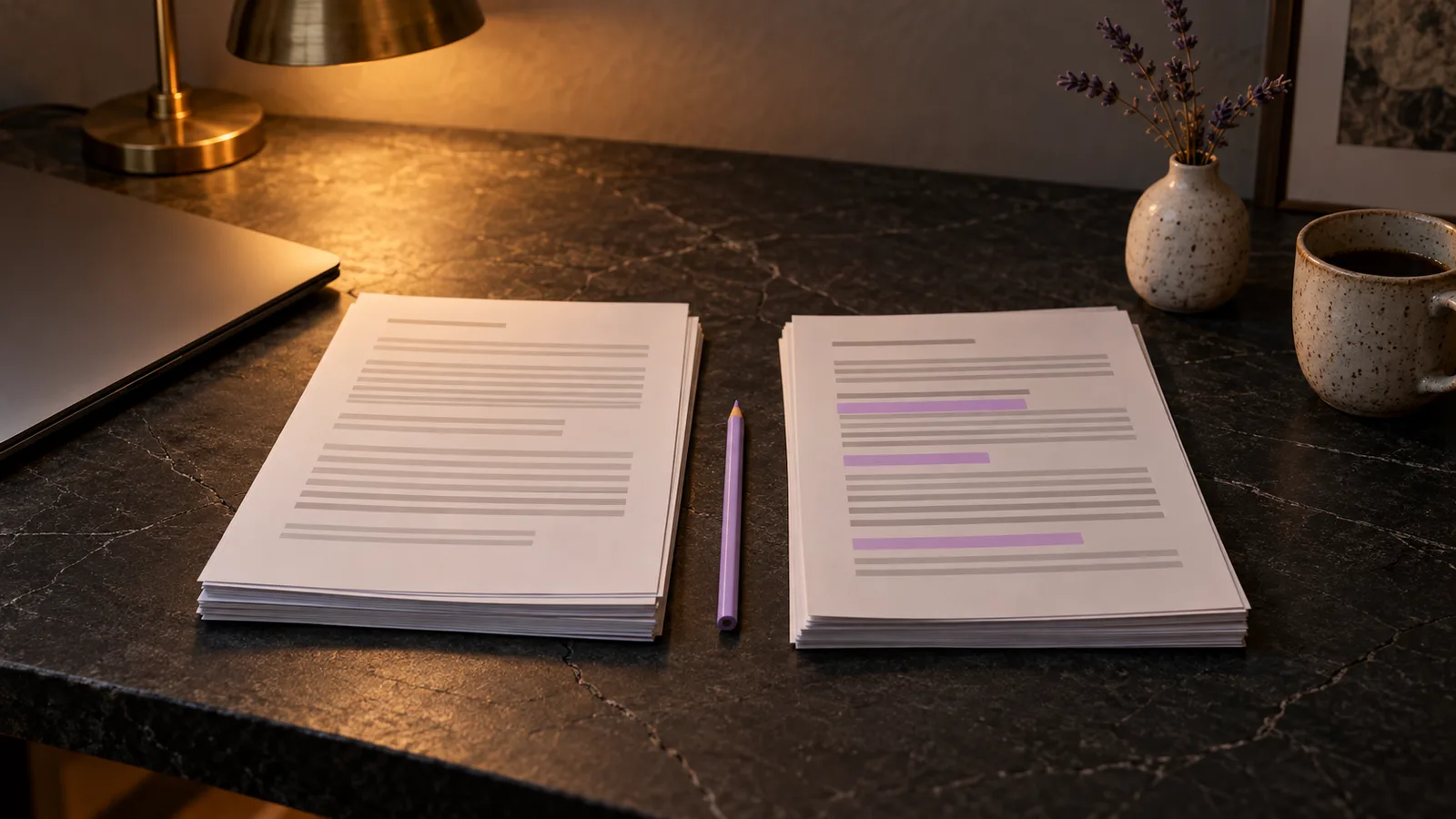
Dois arquivos do Word: use Comparar no Word
O Word compara dois arquivos .docx sozinho. Na guia Revisão, selecione Comparar e depois Compare two versions of a document (legal blackline). Escolha a versão original e a revisada. O Word abre um terceiro documento com cada diferença mostrada como alteração controlada, e os dois arquivos continuam como estavam.
O Word também permite escolher se as alterações aparecem palavra por palavra ou caractere por caractere, e se a formatação e os comentários entram na comparação. Para dois arquivos do Word, não é preciso mais nada.
Um PDF ou uma pasta: compare cópias em Markdown
O Comparar do Word funciona com documentos do Word. Outros casos pedem outro caminho:
- Você enviou um arquivo do Word e recebeu de volta um PDF.
- As duas versões são PDFs, ou uma delas é uma digitalização assinada.
- Chegou uma nova edição de um conjunto de documentos, e você precisa saber quais arquivos mudaram.
Converta as duas versões para Markdown e depois compare o texto. O Markdown mantém títulos, listas e tabelas como texto simples, então uma ferramenta de comparação consegue alinhar as duas versões seção por seção.
Coloque a versão antiga e a nova em pastas separadas, como v1 e v2, com os mesmos nomes de arquivo nas duas. No MD Factory, adicione as duas pastas. Cada arquivo Markdown é salvo ao lado do original, então as duas pastas podem ser comparadas arquivo por arquivo. Converta as duas versões com o mesmo aplicativo: dois conversores organizam o mesmo texto de formas diferentes, e essas diferenças aparecem como alterações.
As digitalizações passam por OCR no seu PC. Erros de OCR parecem alterações, então leia a seção sobre ruído da conversão antes de confiar em uma comparação que envolva uma digitalização.
Compare as cópias no WinMerge
WinMerge é uma ferramenta de comparação gratuita e de código aberto para Windows. Ele compara dois arquivos ou duas pastas.
- Abra o WinMerge e selecione Arquivo e depois Abrir.
- Escolha o arquivo Markdown antigo à esquerda e o novo à direita. Para comparar pastas inteiras, escolha as duas pastas; o WinMerge lista os arquivos que diferem e os que existem só de um lado.
- As linhas alteradas ficam destacadas, e as palavras alteradas dentro de cada linha ficam marcadas. Passe de uma diferença para a seguinte e leia cada uma por inteiro.
No Markdown, um parágrafo costuma ser uma única linha longa. Quando uma palavra nele muda, o parágrafo inteiro fica destacado, e a marcação de palavras dentro dele mostra a alteração real.
Se as diferenças de espaços atrapalharem, configure o WinMerge para ignorar alterações de espaços em branco.
Compare palavra por palavra com o Git
Se o Git estiver instalado, ele compara dois arquivos fora de qualquer repositório e mostra as alterações palavra por palavra:
git diff --no-index --word-diff v1/contract.md v2/contract.mdAs palavras removidas aparecem como [-square brackets-] e as adicionadas como {+curly braces+}. A documentação do git diff lista as opções. Essa saída é fácil de colar em uma nota de revisão ou em um email.
Separe alterações reais de ruído da conversão
Nem toda diferença destacada é uma alteração. Antes de agir sobre uma mudança, encontre-a nos dois documentos originais. Ruídos comuns:
- Erros de OCR em uma digitalização: 0 e O, 1 e l, uma vírgula faltando em um número. Um número lido errado também pode esconder uma alteração real.
- Quebras de linha e cabeçalhos de página de um PDF que ficam em lugares diferentes nas duas versões.
- Uma tabela organizada de forma diferente nos dois arquivos.
Números, datas, valores, nomes e prazos merecem uma segunda conferência nos originais, mesmo quando a comparação não mostra mudança ali.
O que uma comparação de texto não mostra
Uma comparação em Markdown mostra o texto. Ela não mostra mudanças de fontes, cores, layout da página, assinaturas, carimbos ou imagens. Se isso importar, compare os originais página por página.
A comparação mostra o que mudou, não o que uma mudança significa. Em um contrato, leia por inteiro as cláusulas alteradas e consulte um advogado sobre qualquer mudança de que não tenha certeza antes de assinar.