Jika kedua versi berupa file Word, gunakan Bandingkan di Word. Jika salah satunya PDF, atau Anda punya satu folder penuh berisi versi, ubah keduanya menjadi Markdown lalu bandingkan file teksnya di WinMerge. WinMerge menandai setiap baris yang berubah dan kata yang berubah di dalamnya.
Panduan ini untuk siapa saja yang menerima kembali kontrak, kebijakan, atau spesifikasi dengan "beberapa perubahan kecil" dan perlu melihat semuanya.
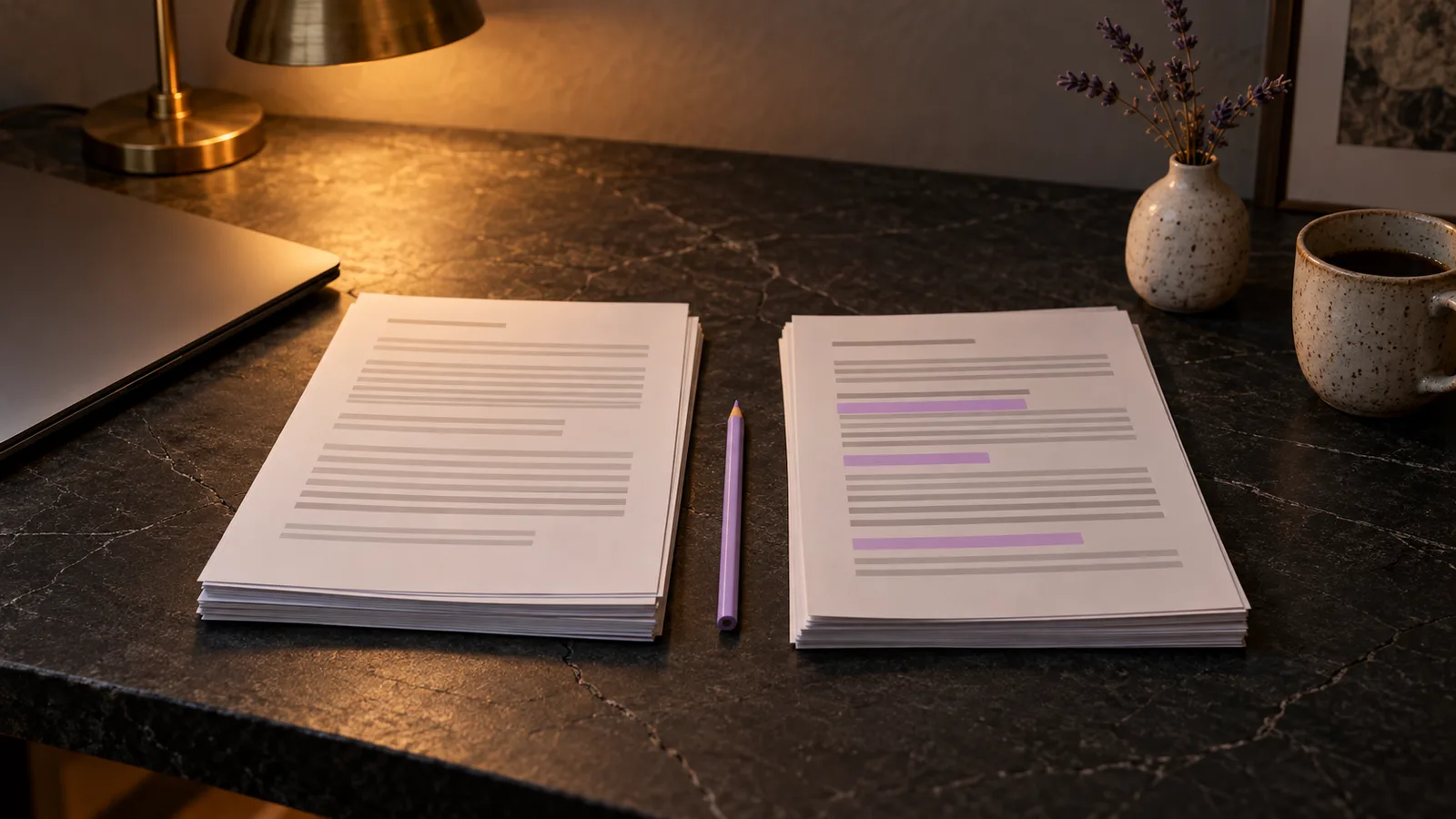
Dua file Word: gunakan Bandingkan di Word
Word bisa membandingkan dua file .docx sendiri. Pada tab Tinjau, pilih Bandingkan, lalu Compare two versions of a document (legal blackline). Pilih versi asli dan versi revisi. Word membuka dokumen ketiga yang menampilkan setiap perbedaan sebagai perubahan terlacak, dan kedua file tetap seperti semula.
Word juga memungkinkan Anda memilih apakah perubahan ditampilkan per kata atau per karakter, dan apakah format serta komentar ikut disertakan. Untuk dua file Word, tidak perlu apa-apa lagi.
PDF atau folder: bandingkan salinan Markdown
Fitur Bandingkan di Word bekerja pada dokumen Word. Kasus lain perlu cara lain:
- Anda mengirim file Word dan menerima kembali PDF.
- Kedua versi berupa PDF, atau salah satunya pindaian yang sudah ditandatangani.
- Edisi baru dari satu set dokumen datang, dan Anda perlu tahu file mana yang berubah.
Ubah kedua versi menjadi Markdown, lalu bandingkan teksnya. Markdown menyimpan judul, daftar, dan tabel sebagai teks biasa, sehingga alat pembanding bisa menyejajarkan kedua versi bagian demi bagian.
Letakkan versi lama dan baru di folder terpisah, misalnya v1 dan v2, dengan nama file yang sama di keduanya. Di MD Factory, tambahkan kedua folder. Setiap file Markdown disimpan di samping aslinya, sehingga kedua folder bisa dibandingkan file demi file. Ubah kedua versi dengan aplikasi yang sama: dua konverter menata teks yang sama secara berbeda, dan perbedaan itu muncul sebagai perubahan.
Pindaian melewati OCR di PC Anda. Kesalahan OCR terlihat seperti suntingan, jadi baca bagian tentang gangguan konversi sebelum Anda memercayai perbandingan yang melibatkan pindaian.
Bandingkan salinan di WinMerge
WinMerge adalah alat pembanding gratis dan sumber terbuka untuk Windows. Alat ini membandingkan dua file atau dua folder.
- Buka WinMerge, lalu pilih File, kemudian Open.
- Pilih file Markdown lama di kiri dan yang baru di kanan. Untuk membandingkan seluruh folder, pilih kedua folder itu; WinMerge mencantumkan file yang berbeda dan file yang hanya ada di satu sisi.
- Baris yang berubah disorot, dan kata yang berubah di setiap baris ditandai. Pindah dari satu perbedaan ke perbedaan berikutnya dan baca masing-masing sampai selesai.
Di Markdown, satu paragraf biasanya berupa satu baris panjang. Jika satu kata di dalamnya berubah, seluruh paragraf disorot, dan penanda kata di dalamnya menunjukkan suntingan yang sebenarnya.
Jika perbedaan spasi mengganggu, atur WinMerge agar mengabaikan perubahan spasi.
Bandingkan kata demi kata dengan Git
Jika Git terpasang, Git bisa membandingkan dua file di luar repositori apa pun dan menampilkan perubahan kata demi kata:
git diff --no-index --word-diff v1/contract.md v2/contract.mdKata yang dihapus muncul dalam [-square brackets-] dan kata yang ditambahkan dalam {+curly braces+}. Lihat dokumentasi git diff untuk daftar opsinya. Keluaran ini mudah ditempelkan ke catatan tinjauan atau email.
Bedakan perubahan nyata dari gangguan konversi
Tidak setiap perbedaan yang disorot adalah suntingan. Sebelum menindaklanjuti suatu perubahan, temukan perubahan itu di kedua dokumen asli. Gangguan yang umum:
- Salah baca OCR pada pindaian: 0 dan O, 1 dan l, koma yang hilang dalam angka. Angka yang salah terbaca juga bisa menyembunyikan perubahan nyata.
- Jeda baris dan header halaman dalam PDF yang letaknya berbeda di kedua versi.
- Tabel yang tata letaknya berbeda di kedua file.
Angka, tanggal, jumlah uang, nama, dan tenggat perlu dicek ulang di dokumen asli, meski perbandingan tidak menunjukkan perubahan di sana.
Yang tidak ditunjukkan oleh perbandingan teks
Perbandingan Markdown menunjukkan teks. Perubahan font, warna, tata letak halaman, tanda tangan, stempel, atau gambar tidak terlihat. Jika hal-hal itu penting, bandingkan dokumen asli halaman demi halaman.
Perbandingan memberi tahu apa yang berubah, bukan arti perubahan itu. Untuk kontrak, baca pasal yang berubah secara lengkap, dan tanyakan kepada pengacara tentang setiap perubahan yang Anda ragukan sebelum menandatangani.