Si les deux versions sont des fichiers Word, utilisez Comparer dans Word. Si l’une d’elles est un PDF, ou si vous avez tout un dossier de versions, convertissez les deux en Markdown et comparez les fichiers texte dans WinMerge. Il signale chaque ligne modifiée et les mots modifiés à l’intérieur.
Ce guide s’adresse à ceux qui reçoivent en retour un contrat, une politique ou un cahier des charges avec « quelques petites modifications » et qui doivent toutes les voir.
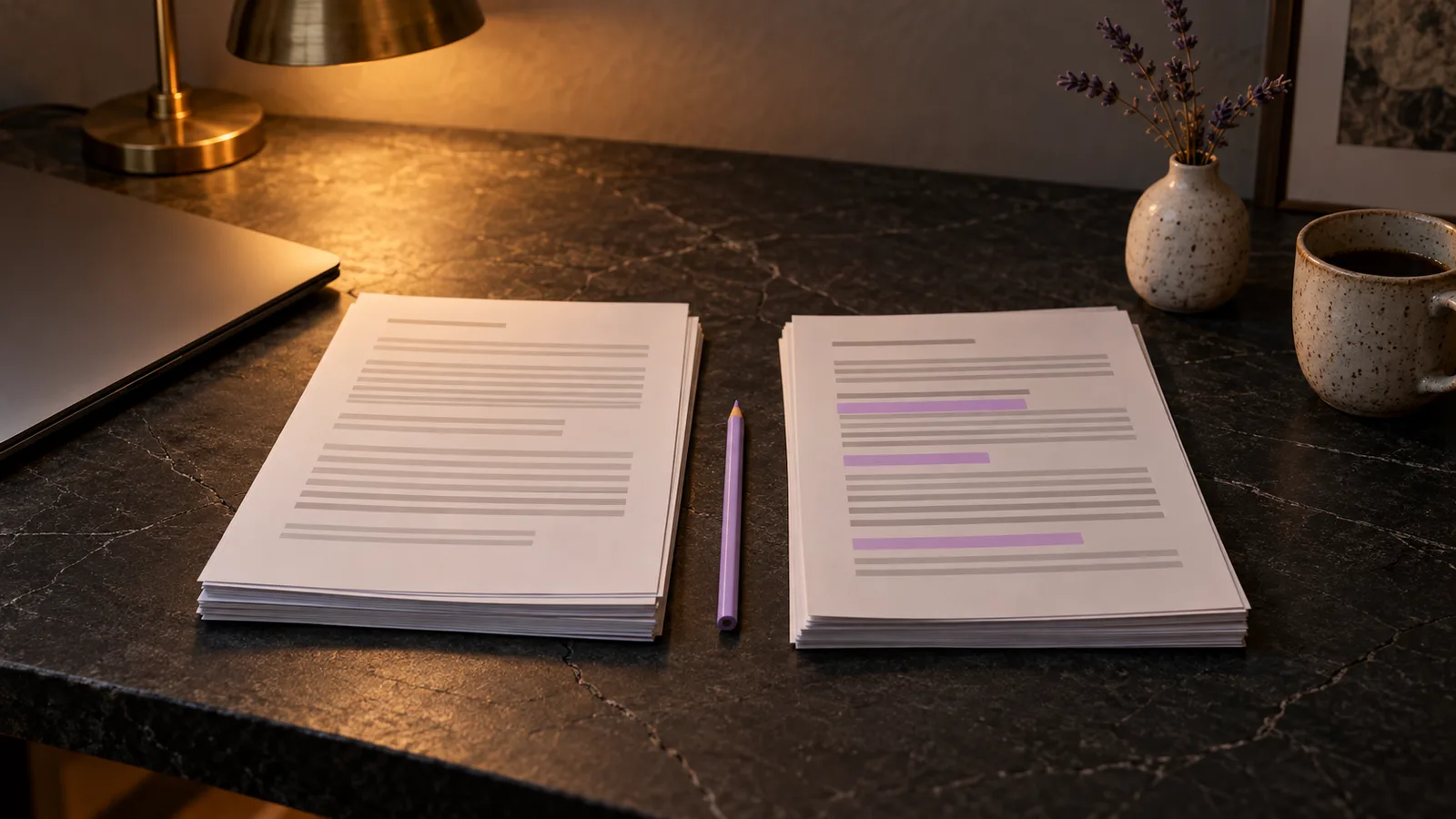
Deux fichiers Word : utilisez Comparer dans Word
Word compare lui-même deux fichiers .docx. Dans l’onglet Révision, sélectionnez Comparer, puis Compare two versions of a document (legal blackline). Choisissez la version d’origine et la version révisée. Word ouvre un troisième document où chaque différence apparaît comme une modification suivie, et les deux fichiers restent inchangés.
Word vous laisse aussi choisir d’afficher les modifications mot par mot ou caractère par caractère, et d’inclure ou non la mise en forme et les commentaires. Pour deux fichiers Word, rien d’autre n’est nécessaire.
Un PDF ou un dossier : comparez des copies Markdown
La fonction Comparer de Word fonctionne avec des documents Word. Les autres cas demandent une autre méthode :
- Vous avez envoyé un fichier Word et reçu un PDF en retour.
- Les deux versions sont des PDF, ou l’une d’elles est un scan signé.
- Une nouvelle édition d’un ensemble de documents est arrivée, et vous devez savoir quels fichiers ont changé.
Convertissez les deux versions en Markdown, puis comparez le texte. Markdown garde les titres, les listes et les tableaux en texte brut : un outil de comparaison peut donc aligner les deux versions section par section.
Placez l’ancienne et la nouvelle version dans des dossiers séparés, par exemple v1 et v2, avec les mêmes noms de fichiers dans les deux. Dans MD Factory, ajoutez les deux dossiers. Chaque fichier Markdown est enregistré à côté de son original : vous pouvez ensuite comparer les deux dossiers fichier par fichier. Convertissez les deux versions avec la même application : deux convertisseurs disposent le même texte différemment, et ces différences apparaissent comme des modifications.
Les scans passent par l’OCR sur votre PC. Les erreurs d’OCR ressemblent à des modifications : lisez donc la section sur le bruit de conversion avant de vous fier à une comparaison qui inclut un scan.
Comparez les copies dans WinMerge
WinMerge est un outil de comparaison gratuit et open source pour Windows. Il compare deux fichiers ou deux dossiers.
- Ouvrez WinMerge et sélectionnez Fichier, puis Ouvrir.
- Choisissez l’ancien fichier Markdown à gauche et le nouveau à droite. Pour comparer des dossiers entiers, choisissez plutôt les deux dossiers : WinMerge liste les fichiers qui diffèrent et ceux qui n’existent que d’un côté.
- Les lignes modifiées sont surlignées, et les mots modifiés dans chaque ligne sont marqués. Passez d’une différence à la suivante et lisez chacune en entier.
En Markdown, un paragraphe tient généralement sur une seule longue ligne. Quand un mot y change, tout le paragraphe est surligné, et le marquage des mots à l’intérieur montre la modification réelle.
Si les différences d’espaces vous gênent, réglez WinMerge pour ignorer les différences d’espaces.
Comparez mot à mot avec Git
Si Git est installé, il compare deux fichiers hors de tout dépôt et affiche les modifications mot par mot :
git diff --no-index --word-diff v1/contract.md v2/contract.mdLes mots supprimés apparaissent sous la forme [-square brackets-] et les mots ajoutés sous la forme {+curly braces+}. La documentation de git diff présente les options. Ce résultat se colle facilement dans une note de relecture ou un email.
Distinguez les vraies modifications du bruit de conversion
Toutes les différences surlignées ne sont pas des modifications. Avant d’agir sur un changement, retrouvez-le dans les deux documents d’origine. Bruit typique :
- Erreurs d’OCR dans un scan : 0 et O, 1 et l, une virgule manquante dans un nombre. Un chiffre mal lu peut aussi masquer une vraie modification.
- Des retours à la ligne et des en-têtes de page d’un PDF placés à des endroits différents dans les deux versions.
- Un tableau mis en page différemment dans les deux fichiers.
Les nombres, dates, montants, noms et délais méritent une seconde vérification dans les originaux, même quand la comparaison n’y montre aucun changement.
Ce qu’une comparaison de texte ne montre pas
Une comparaison Markdown montre le texte. Elle ne montre pas les changements de polices, de couleurs, de mise en page, de signatures, de tampons ou d’images. Si cela compte, comparez les originaux page par page.
La comparaison vous dit ce qui a changé, pas ce que signifie un changement. Pour un contrat, lisez en entier les clauses modifiées, et consultez un avocat sur tout changement dont vous n’êtes pas sûr avant de signer.