Jeśli obie wersje to pliki Word, użyj funkcji Porównaj w Wordzie. Jeśli jedna z nich to PDF albo masz cały folder wersji, przekonwertuj obie na Markdown i porównaj pliki tekstowe w WinMerge. Program zaznacza każdy zmieniony wiersz i zmienione słowa w nim.
Ten poradnik jest dla każdego, kto dostaje z powrotem umowę, regulamin lub specyfikację z „kilkoma drobnymi poprawkami” i musi zobaczyć je wszystkie.
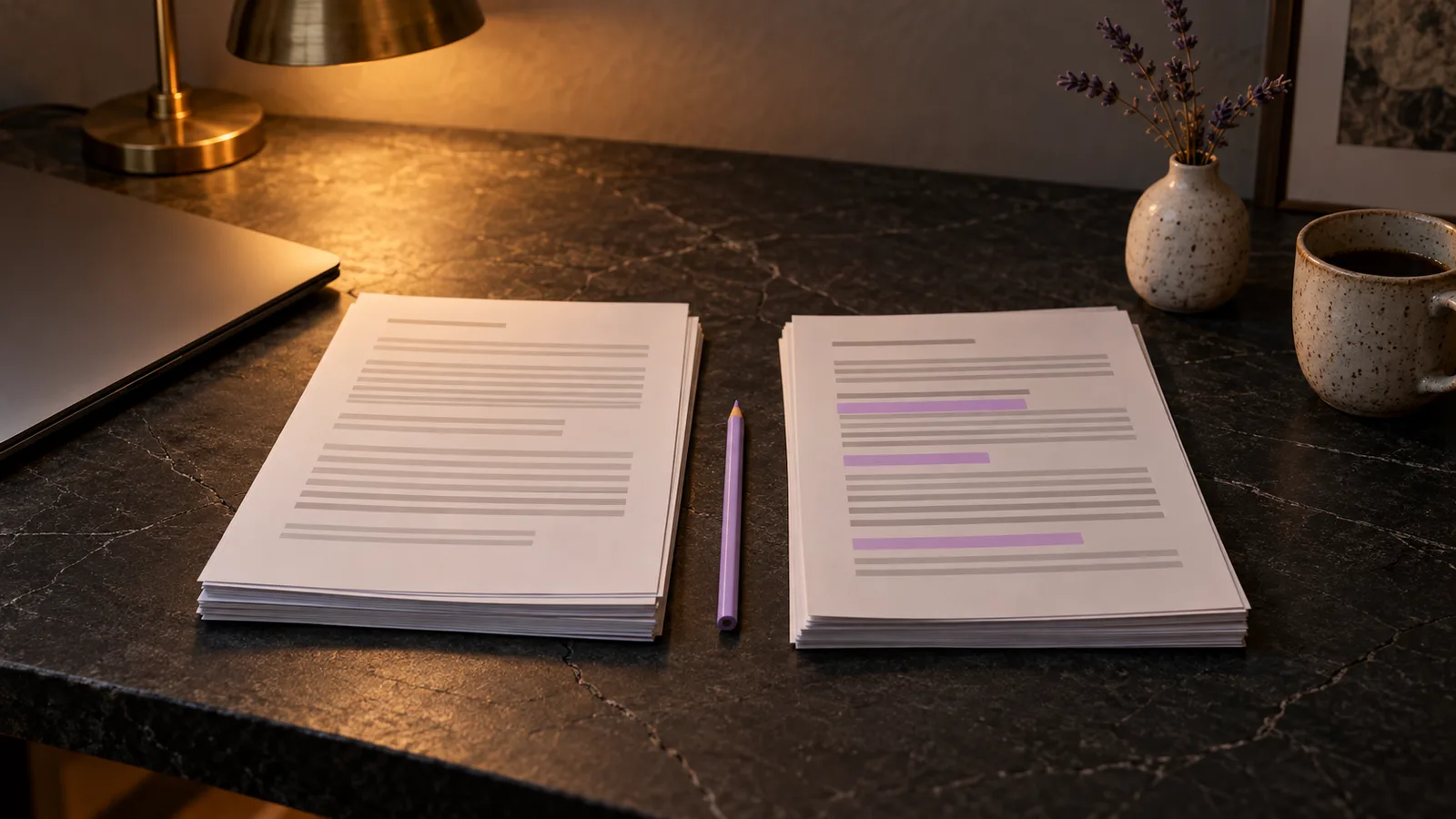
Dwa pliki Word: użyj funkcji Porównaj w Wordzie
Word sam porównuje dwa pliki .docx. Na karcie Recenzja wybierz Porównaj, a następnie Compare two versions of a document (legal blackline). Wybierz wersję oryginalną i poprawioną. Word otworzy trzeci dokument, w którym każda różnica jest pokazana jako śledzona zmiana, a oba pliki pozostaną bez zmian.
Word pozwala też wybrać, czy pokazywać zmiany na poziomie słów, czy znaków, oraz czy uwzględniać formatowanie i komentarze. Przy dwóch plikach Word nic więcej nie trzeba.
PDF lub folder: porównaj kopie Markdown
Funkcja Porównaj w Wordzie działa na dokumentach Word. W innych przypadkach potrzebna jest inna droga:
- Wysłałeś plik Word, a dostałeś z powrotem PDF.
- Obie wersje to pliki PDF albo jedna z nich jest podpisanym skanem.
- Przyszło nowe wydanie zestawu dokumentów i musisz wiedzieć, które pliki się zmieniły.
Przekonwertuj obie wersje na Markdown, a potem porównaj tekst. Markdown zachowuje nagłówki, listy i tabele jako zwykły tekst, więc narzędzie do porównywania może zestawić obie wersje sekcja po sekcji.
Umieść starą i nową wersję w osobnych folderach, na przykład v1 i v2, z tymi samymi nazwami plików w obu. W MD Factory dodaj oba foldery. Każdy plik Markdown jest zapisywany obok oryginału, więc oba foldery można potem porównać plik po pliku. Konwertuj obie wersje tą samą aplikacją: dwa konwertery układają ten sam tekst inaczej, a te różnice wyglądają jak zmiany.
Skany przechodzą przez OCR na Twoim komputerze. Błędy OCR wyglądają jak poprawki, więc przeczytaj sekcję o szumie konwersji przed oceną porównania, w którym jest skan.
Porównaj kopie w WinMerge
WinMerge to darmowe narzędzie open source do porównywania plików w Windows. Porównuje dwa pliki lub dwa foldery.
- Otwórz WinMerge i wybierz Plik, a potem Otwórz.
- Wybierz stary plik Markdown po lewej, a nowy po prawej. Aby porównać całe foldery, wybierz zamiast tego dwa foldery; WinMerge pokaże pliki, które się różnią, i pliki, które istnieją tylko po jednej stronie.
- Zmienione wiersze są podświetlone, a zmienione słowa w każdym wierszu są zaznaczone. Przechodź od jednej różnicy do następnej i czytaj każdą w całości.
W Markdown akapit to zwykle jeden długi wiersz. Gdy zmieni się w nim jedno słowo, podświetlony jest cały akapit, a zaznaczenie słów w środku pokazuje faktyczną poprawkę.
Jeśli przeszkadzają różnice w spacjach, włącz w WinMerge opcję ignorowania zmian w białych znakach.
Porównanie słowo po słowie w Git
Jeśli masz zainstalowany Git, porówna on dwa pliki poza repozytorium i pokaże zmiany słowo po słowie:
git diff --no-index --word-diff v1/contract.md v2/contract.mdUsunięte słowa są pokazane jako [-square brackets-] a dodane jako {+curly braces+}. W dokumentacji git diff znajdziesz listę opcji. Taki wynik łatwo wkleić do notatki z przeglądu lub e-maila.
Odróżnij prawdziwe zmiany od szumu konwersji
Nie każda podświetlona różnica to poprawka. Zanim zareagujesz na zmianę, znajdź ją w obu oryginalnych dokumentach. Typowy szum:
- Błędy OCR w skanie: 0 i O, 1 i l, brakujący przecinek w liczbie. Błędnie odczytana liczba może też ukryć prawdziwą zmianę.
- Podziały wierszy i nagłówki stron w PDF, które w obu wersjach są w innych miejscach.
- Tabela, która w obu plikach jest rozłożona inaczej.
Liczby, daty, kwoty, nazwiska i terminy warto sprawdzić drugi raz w oryginałach, nawet gdy porównanie nie pokazuje tam zmian.
Czego nie pokazuje porównanie tekstu
Porównanie Markdown pokazuje tekst. Nie pokazuje zmian czcionek, kolorów, układu strony, podpisów, pieczątek ani obrazów. Jeśli mają one znaczenie, porównaj oryginały strona po stronie.
Porównanie mówi, co się zmieniło, a nie, co dana zmiana oznacza. W przypadku umowy przeczytaj zmienione postanowienia w całości, a o każdą zmianę, której nie jesteś pewien, zapytaj prawnika przed podpisaniem.