Se entrambe le versioni sono file Word, usa Confronta in Word. Se una delle due è un PDF, o hai un'intera cartella di versioni, converti entrambe in Markdown e confronta i file di testo in WinMerge. Segnala ogni riga modificata e le parole modificate al suo interno.
Questa guida è per chi riceve indietro un contratto, una policy o una specifica con "qualche piccola modifica" e deve vederle tutte.
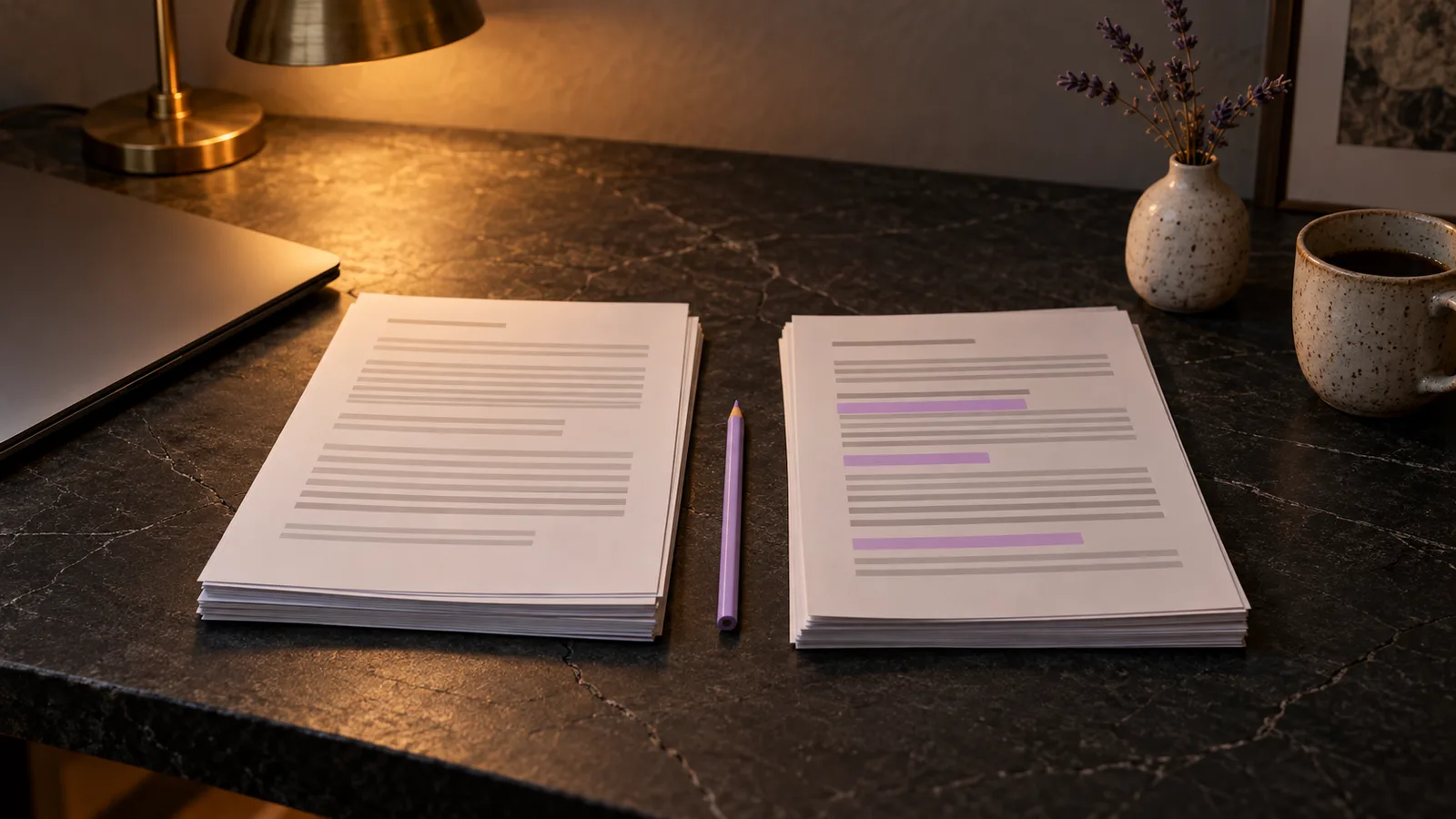
Due file Word: usa Confronta in Word
Word confronta da solo due file .docx. Nella scheda Revisione, seleziona Confronta, poi Compare two versions of a document (legal blackline). Scegli la versione originale e quella rivista. Word apre un terzo documento in cui ogni differenza appare come revisione, e i due file restano invariati.
Word permette anche di scegliere se mostrare le modifiche parola per parola o carattere per carattere, e se includere formattazione e commenti. Per due file Word non serve altro.
Un PDF o una cartella: confronta copie Markdown
Confronta di Word funziona con i documenti Word. Gli altri casi richiedono un'altra strada:
- Hai inviato un file Word e ti è tornato un PDF.
- Entrambe le versioni sono PDF, o una delle due è una scansione firmata.
- È arrivata una nuova edizione di un insieme di documenti e devi sapere quali file sono cambiati.
Converti entrambe le versioni in Markdown, poi confronta il testo. Markdown mantiene titoli, elenchi e tabelle come testo semplice, così uno strumento di confronto può allineare le due versioni sezione per sezione.
Metti la versione vecchia e quella nuova in cartelle separate, come v1 e v2, con gli stessi nomi di file in entrambe. In MD Factory, aggiungi entrambe le cartelle. Ogni file Markdown viene salvato accanto al suo originale, così le due cartelle si possono poi confrontare file per file. Converti entrambe le versioni con la stessa app: due convertitori impaginano lo stesso testo in modo diverso, e quelle differenze compaiono come modifiche.
Le scansioni passano per l'OCR sul tuo PC. Gli errori di OCR sembrano modifiche, quindi leggi la sezione sul rumore della conversione prima di fidarti di un confronto che include una scansione.
Confronta le copie in WinMerge
WinMerge è uno strumento di confronto gratuito e open source per Windows. Confronta due file o due cartelle.
- Apri WinMerge e seleziona File, poi Apri.
- Scegli il vecchio file Markdown a sinistra e quello nuovo a destra. Per confrontare cartelle intere, scegli invece le due cartelle; WinMerge elenca i file diversi e quelli presenti da un solo lato.
- Le righe modificate sono evidenziate, e le parole modificate in ogni riga sono segnate. Passa da una differenza alla successiva e leggi ciascuna per intero.
In Markdown un paragrafo di solito è un'unica riga lunga. Quando cambia una parola, si evidenzia l'intero paragrafo, e la segnatura delle parole al suo interno mostra la modifica reale.
Se le differenze negli spazi ti intralciano, imposta WinMerge per ignorare le modifiche agli spazi.
Confronta parola per parola con Git
Se Git è installato, confronta due file al di fuori di qualsiasi repository e mostra le modifiche parola per parola:
git diff --no-index --word-diff v1/contract.md v2/contract.mdLe parole rimosse appaiono come [-square brackets-] e quelle aggiunte come {+curly braces+}. La documentazione di git diff elenca le opzioni. Questo output si incolla facilmente in una nota di revisione o in un'email.
Distingui le modifiche reali dal rumore della conversione
Non ogni differenza evidenziata è una modifica. Prima di agire su un cambiamento, trovalo in entrambi i documenti originali. Rumore tipico:
- Errori di OCR in una scansione: 0 e O, 1 e l, una virgola mancante in un numero. Una cifra letta male può anche nascondere una modifica reale.
- Interruzioni di riga e intestazioni di pagina di un PDF che si trovano in punti diversi nelle due versioni.
- Una tabella impaginata in modo diverso nei due file.
Numeri, date, importi, nomi e scadenze meritano un secondo controllo negli originali, anche quando il confronto non vi mostra modifiche.
Cosa non mostra un confronto di testo
Un confronto in Markdown mostra il testo. Non mostra le modifiche a caratteri, colori, layout di pagina, firme, timbri o immagini. Se contano, confronta gli originali pagina per pagina.
Il confronto ti dice cosa è cambiato, non cosa significa una modifica. Per un contratto, leggi per intero le clausole modificate e chiedi a un avvocato di ogni modifica su cui non sei sicuro prima di firmare.