إذا كانت النسختان ملفي Word، فاستخدم ميزة «مقارنة» في Word. وإذا كانت إحداهما PDF، أو كان لديك مجلد كامل من النسخ، فحوّل النسختين إلى Markdown وقارن الملفات النصية في WinMerge. فهو يعلّم كل سطر تغيّر والكلمات التي تغيّرت داخله.
هذا الدليل لكل من يتلقى عقدًا أو سياسة أو مواصفات معادة إليه مع «بعض التعديلات الصغيرة» ويحتاج إلى رؤيتها كلها.
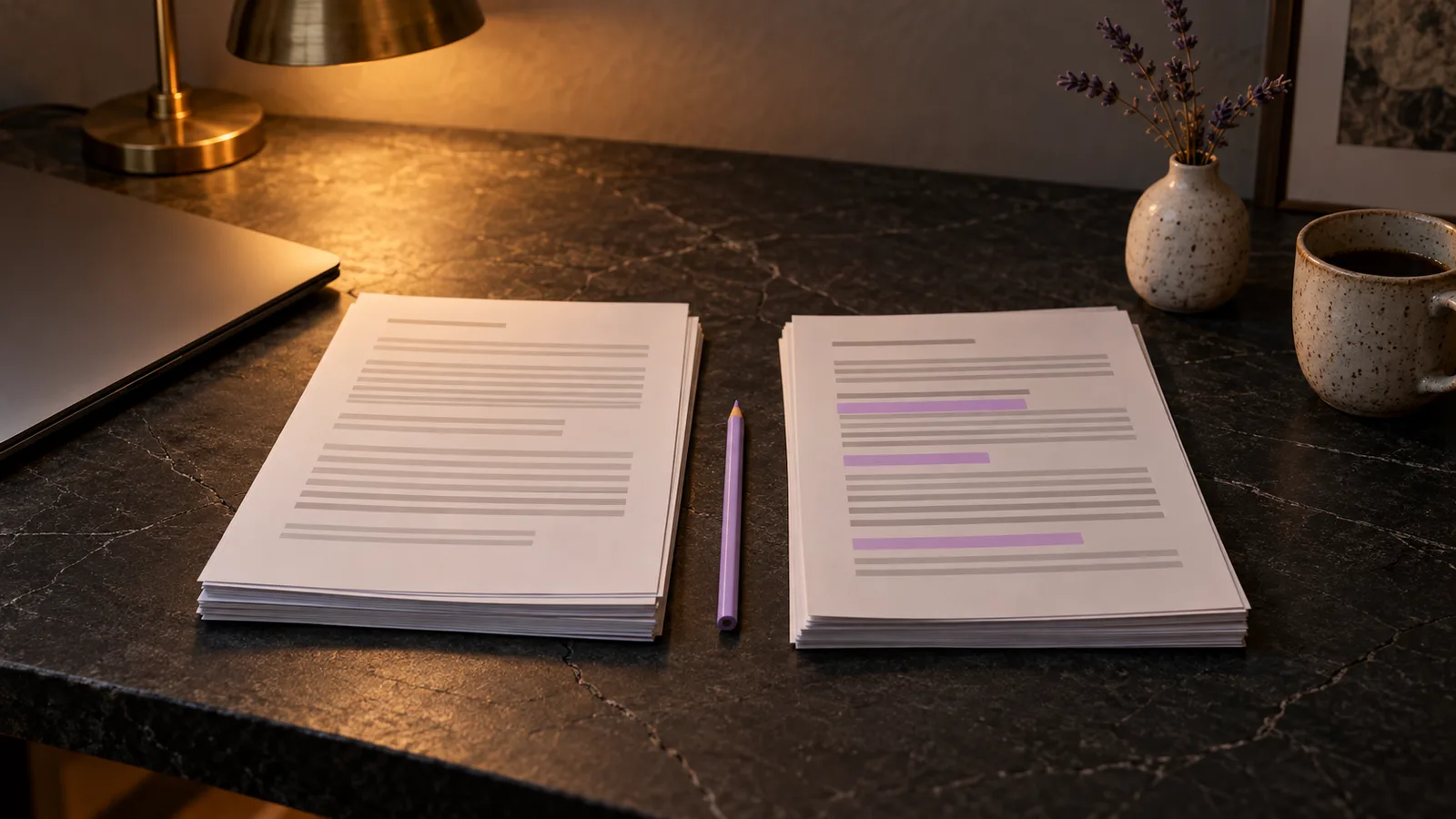
ملفا Word: استخدم ميزة «مقارنة» في Word
يقارن Word بين ملفي .docx بنفسه. في علامة التبويب «مراجعة»، اختر «مقارنة»، ثم Compare two versions of a document (legal blackline). اختر النسخة الأصلية والنسخة المعدّلة. يفتح Word مستندًا ثالثًا يعرض كل اختلاف على أنه تغيير متعقَّب، ويبقى الملفان كما هما.
ويتيح لك Word أيضًا اختيار عرض التغييرات كلمةً بكلمة أو حرفًا بحرف، وتضمين التنسيق والتعليقات أو عدم تضمينها. ولملفي Word لا تحتاج إلى أي شيء آخر.
ملف PDF أو مجلد: قارن نسخ Markdown
تعمل ميزة «مقارنة» في Word على مستندات Word. أما الحالات الأخرى فتحتاج إلى طريق آخر:
- أرسلت ملف Word وتلقيت في المقابل ملف PDF.
- النسختان كلتاهما PDF، أو إحداهما صفحة ممسوحة موقّعة.
- وصلت نسخة جديدة من مجموعة مستندات، وتحتاج إلى معرفة الملفات التي تغيّرت.
حوّل النسختين إلى Markdown، ثم قارن النص. يحتفظ Markdown بالعناوين والقوائم والجداول نصًا عاديًا، فتستطيع أداة المقارنة مطابقة النسختين قسمًا بقسم.
ضع النسختين القديمة والجديدة في مجلدين منفصلين، مثل v1 و v2، بأسماء الملفات نفسها في كليهما. في MD Factory، أضف المجلدين. يُحفظ كل ملف Markdown بجوار ملفه الأصلي، فيمكن بعد ذلك مقارنة المجلدين ملفًا بملف. حوّل النسختين بالتطبيق نفسه: فالمحوّلات المختلفة ترتّب النص نفسه بطرق مختلفة، وتظهر هذه الفروق على أنها تغييرات.
تمر الصفحات الممسوحة عبر OCR على جهازك. وأخطاء OCR تبدو كأنها تعديلات، لذا اقرأ القسم الخاص بتشويش التحويل قبل أن تثق بأي مقارنة تتضمن صفحة ممسوحة.
قارن النسخ في WinMerge
WinMerge أداة مقارنة مجانية ومفتوحة المصدر لنظام Windows. تقارن بين ملفين أو مجلدين.
- افتح WinMerge واختر «ملف»، ثم «فتح».
- اختر ملف Markdown القديم على اليسار والجديد على اليمين. ولمقارنة مجلدات كاملة، اختر المجلدين بدلًا من ذلك؛ يعرض WinMerge الملفات المختلفة والملفات الموجودة في جانب واحد فقط.
- تُميَّز الأسطر المتغيرة، كما تُعلَّم الكلمات المتغيرة داخل كل سطر. انتقل من اختلاف إلى الذي يليه واقرأ كل واحد منها كاملًا.
في Markdown تكون الفقرة عادةً سطرًا واحدًا طويلًا. فإذا تغيّرت كلمة واحدة فيها، تُميَّز الفقرة كلها، ويُظهر تعليم الكلمات داخلها التعديل الفعلي.
إذا أزعجتك الفروق في المسافات، فاضبط WinMerge على تجاهل التغييرات في المسافات البيضاء.
قارن كلمة بكلمة باستخدام Git
إذا كان Git مثبّتًا، فإنه يقارن بين ملفين خارج أي مستودع ويعرض التغييرات كلمةً بكلمة:
git diff --no-index --word-diff v1/contract.md v2/contract.mdتظهر الكلمات المحذوفة بين [-square brackets-] والكلمات المضافة بين {+curly braces+}. ويسرد توثيق git diff الخيارات المتاحة. ومن السهل لصق هذا الناتج في ملاحظة مراجعة أو رسالة بريد إلكتروني.
ميّز التغييرات الحقيقية من تشويش التحويل
ليس كل اختلاف مميَّز تعديلًا. قبل أن تتصرف بناءً على تغيير، ابحث عنه في المستندين الأصليين. التشويش المعتاد:
- أخطاء OCR في الصفحات الممسوحة: 0 وO، و1 وl، وفاصلة مفقودة في رقم. وقد يخفي رقم مقروء خطأً تغييرًا حقيقيًا.
- فواصل أسطر ورؤوس صفحات في ملف PDF تقع في أماكن مختلفة في النسختين.
- جدول رُتّب بشكل مختلف في الملفين.
الأرقام والتواريخ والمبالغ والأسماء والمواعيد النهائية تستحق نظرة ثانية في المستندات الأصلية، حتى عندما لا تُظهر المقارنة أي تغيير فيها.
ما لا تُظهره مقارنة النص
تُظهر مقارنة Markdown النص. ولا تُظهر التغييرات في الخطوط أو الألوان أو تخطيط الصفحة أو التوقيعات أو الأختام أو الصور. وإذا كانت هذه مهمة، فقارن المستندات الأصلية صفحةً بصفحة.
تخبرك المقارنة بما تغيّر، لا بما يعنيه التغيير. وفي العقد، اقرأ البنود المتغيرة كاملة، واستشر محاميًا في أي تغيير لست متأكدًا منه قبل أن توقّع.