Si las dos versiones son archivos de Word, usa «Comparar» en Word. Si una de ellas es un PDF o tienes una carpeta entera de versiones, convierte ambas a Markdown y compara los archivos de texto en WinMerge. Marca cada línea cambiada y las palabras cambiadas dentro de ella.
Esta guía es para quien recibe un contrato, una política o una especificación con «unos pocos cambios menores» y necesita verlos todos.
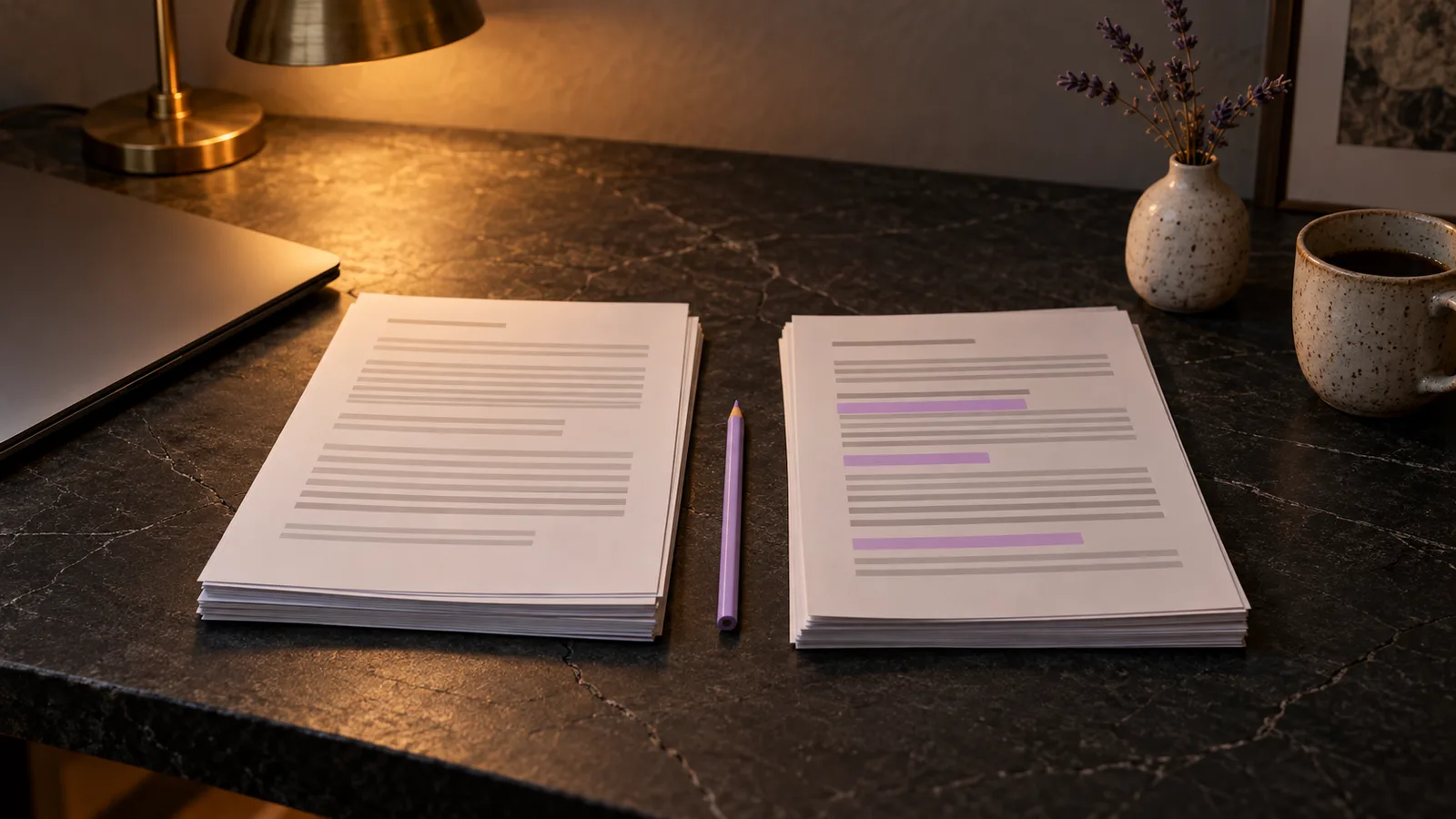
Dos archivos de Word: usa «Comparar» en Word
Word compara dos archivos .docx por sí mismo. En la pestaña «Revisar», selecciona «Comparar» y después Comparar dos versiones de un documento (comparación legal). Elige la versión original y la revisada. Word abre un tercer documento con cada diferencia mostrada como un cambio controlado, y los dos archivos quedan como estaban.
Word también te deja elegir si mostrar los cambios palabra por palabra o carácter por carácter, y si incluir el formato y los comentarios. Para dos archivos de Word no necesitas nada más.
Un PDF o una carpeta: compara copias en Markdown
«Comparar» de Word funciona con documentos de Word. Otros casos necesitan otro camino:
- Enviaste un archivo de Word y te devolvieron un PDF.
- Las dos versiones son PDF, o una de ellas es un escaneo firmado.
- Llegó una nueva edición de un conjunto de documentos y necesitas saber qué archivos cambiaron.
Convierte las dos versiones a Markdown y luego compara el texto. Markdown conserva los títulos, las listas y las tablas como texto plano, así que una herramienta de comparación puede alinear las dos versiones sección por sección.
Pon la versión antigua y la nueva en carpetas separadas, como v1 y v2, con los mismos nombres de archivo en ambas. En MD Factory, añade las dos carpetas. Cada archivo Markdown se guarda junto a su original, así que después puedes comparar las dos carpetas archivo por archivo. Convierte las dos versiones con la misma aplicación: dos conversores organizan el mismo texto de forma distinta, y esas diferencias aparecen como cambios.
Los escaneos pasan por OCR en tu PC. Los errores de OCR parecen cambios, así que lee la sección sobre el ruido de conversión antes de fiarte de una comparación en la que haya un escaneo.
Compara las copias en WinMerge
WinMerge es una herramienta de comparación gratuita y de código abierto para Windows. Compara dos archivos o dos carpetas.
- Abre WinMerge y selecciona «Archivo» y después «Abrir».
- Elige el archivo Markdown antiguo a la izquierda y el nuevo a la derecha. Para comparar carpetas enteras, elige las dos carpetas; WinMerge muestra los archivos que difieren y los que solo existen en un lado.
- Las líneas cambiadas se resaltan y las palabras cambiadas dentro de cada línea se marcan. Pasa de una diferencia a la siguiente y lee cada una completa.
En Markdown, un párrafo suele ser una sola línea larga. Cuando cambia una palabra, se resalta todo el párrafo, y la marca de palabras dentro de él muestra el cambio real.
Si las diferencias de espacios te estorban, configura WinMerge para ignorar los cambios en espacios en blanco.
Compara palabra por palabra con Git
Si tienes Git instalado, compara dos archivos fuera de cualquier repositorio y muestra los cambios palabra por palabra:
git diff --no-index --word-diff v1/contract.md v2/contract.mdLas palabras eliminadas aparecen entre [-square brackets-] y las añadidas entre {+curly braces+}. La documentación de git diff enumera las opciones. Este resultado es fácil de pegar en una nota de revisión o en un correo.
Distingue los cambios reales del ruido de conversión
No toda diferencia resaltada es un cambio. Antes de actuar sobre un cambio, búscalo en los dos documentos originales. Ruido habitual:
- Errores de OCR en un escaneo: 0 y O, 1 y l, una coma que falta en un número. Una cifra mal leída también puede ocultar un cambio real.
- Saltos de línea y encabezados de página de un PDF que están en lugares distintos en las dos versiones.
- Una tabla con una disposición distinta en los dos archivos.
Los números, fechas, importes, nombres y plazos merecen una segunda mirada en los originales, aunque la comparación no muestre cambios ahí.
Lo que una comparación de texto no muestra
Una comparación en Markdown muestra el texto. No muestra cambios en fuentes, colores, diseño de página, firmas, sellos ni imágenes. Si eso importa, compara los originales página por página.
La comparación te dice qué cambió, no qué significa un cambio. En un contrato, lee completas las cláusulas cambiadas y consulta a un abogado cualquier cambio del que no estés seguro antes de firmar.