Kişisel veri içeren belgelerde AI kullanmak istiyorsanız, bir pseudonimleştirme aracının dört şeyi doğru yapması gerekir. Dosyanız, içinizin rahat edeceği bir yerde işlenmelidir. Her kişi, her belgede aynı yer tutucuyla temsil edilmelidir. Değişikliği geri alan anahtar güvenli bir yerde saklanmalıdır. Ayrıca aracın bulduklarını kontrol edip düzeltebilmeniz gerekir. Bu kontrol listesinin geri kalanı, aracın belgelerinize, ekibinize ve bütçenize uygun olup olmadığını anlamanıza yardımcı olur.

Aracın yapması gerekenler
GDPR kapsamında pseudonimleştirme, kişisel verilerin ek bilgiler olmadan bir kişiyle ilişkilendirilemeyecek şekilde işlenmesi ve bu bilgilerin ayrı tutulup korunması anlamına gelir (Madde 4(5)). Pseudonimleştirilmiş veriler hâlâ kişisel veridir. Bunun AI sohbet robotları açısından ne anlama geldiği şu yazıda ele alınmıştır: GDPR ve AI'da pseudonimleştirilmiş veriler.
AI ile çalışırken işlem şu şekildedir. Adlar, adresler ve numaralar Person_1 gibi yer tutuculara dönüştürülür. AI, yer tutucular üzerinde çalışır. Sizin tarafınızda ise bir anahtar, yanıttaki yer tutucuları yeniden adlara dönüştürür. Adları hiçbir zaman geri almanız gerekmiyorsa bunun yerine anonimleştirme veya karartma gerekebilir: hangisine ihtiyacınız olduğunu görmek için şu yazıya bakın: Üç seçenekten hangisine ihtiyacınız var.
Verileriniz nereye gider
- İşlemenin nerede gerçekleştiği. Ya bilgisayarınızda ya da dosyayı yükledikten sonra sağlayıcının sunucularında. İkinci durumda, içindeki tüm adlarla birlikte orijinal belge korunmadan önce üçüncü tarafa ulaşır. Yerel ve çevrimiçi araçlarla ilgili karşılaştırmamızda yerel ve çevrimiçi araçlar çevrimiçi bir sağlayıcıya sorulacak sorular ve masaüstü uygulaması için basit bir test (ağı kapatıp deneyin) listelenmiştir.
- Verilere sonrasında ne olduğu. Bulut hizmeti için: dosyaların ve sonuçların ne kadar süreyle, hangi bölgede saklandığı ve alt işleyenlerin kim olduğu. Masaüstü uygulaması için: diskinize neler yazdığı ve bunları nasıl sildiğiniz.
- Günlükler. Belgelerin ne zaman işlendiğini kaydetmek, bir müşteri veya veri koruma görevliniz sorduğunda işe yarar. Günlüğün kendisinin kişisel veri içermediğini kontrol edin.
Adları geri alıp alamayacağınız
- Tutarlılık. Aynı kişi, bir konuya ait her paragrafta ve her belgede aynı yer tutucuyla temsil edilmelidir. Aksi takdirde AI, kira sözleşmesindeki kiracıyla e-postayı gönderen kişinin aynı kişi olduğunu anlayamaz. Aracın "Maria Lopez", "Ms Lopez" ve "M. Lopez" gibi farklı yazımları nasıl ele aldığını sorun.
- Geri döndürülebilirlik. Bazı araçlar verileri yalnızca tek yönlü olarak değiştirir. Diğerleri, yer tutucuları gerçek adlarla eşleştiren bir tablo tutar veya değerleri daha sonra çözebileceğiniz bir anahtarla şifreler.
- Anahtarın nerede tutulduğu. Tablo veya anahtar, GDPR tanımında sözü edilen "ek bilgi"dir. Nerede saklandığını, şifrelenip şifrelenmediğini, kimin açabildiğini ve ne zaman silindiğini sorun. Güvenli kopyaya erişimi olan herkes anahtarı da okuyabiliyorsa pseudonimleştirme pek az koruma sağlar.
Belgelerinize uygun olup olmadığı
- Bulunan veri türleri. Adlar, şirketler, adresler, telefon numaraları, e-posta adresleri, hesap ve kimlik numaraları, doğum tarihleri. Birden fazla ülkede çalışıyorsanız, iş yaptığınız ülkelerin ulusal kimlik ve vergi numaralarını kontrol edin. İş unvanları, takma adlar ve nadir ayrıntıları herhangi bir algılayıcının bulması zordur; bu yüzden bunların bazılarını elle işaretlemeniz gerekir.
- İnceleme adımı. Algılama hiçbir zaman eksiksiz değildir. Yaygın olarak kullanılan açık kaynaklı bir algılayıcı olan Presidio'nun belgeleri bile tüm hassas bilgileri bulacağının garanti edilmediğinibelirtir. Her eşleşmeyi görmeniz, yanlış olanların işaretini kaldırmanız ve herhangi bir şey gönderilmeden önce atlananları eklemeniz gerekir.
- Dosya biçimleri. PDF, Word, Excel, e-postalar. Taranmış PDF'ler ve belge fotoğrafları için metin tanıma gerekir. Bazı araçlar yalnızca düz metni kabul eder; bu da her dosyayı kendiniz dönüştürmeniz anlamına gelir.
- Diller. Algılama dile bağlıdır. Çalıştığınız her dildeki gerçek belgelerle test edin.
Kimler için tasarlandığı ve maliyeti
- Geliştiriciler veya ofis kullanıcıları. Bir kitaplık veya API için bunu yükleyecek, çevresinde kod yazacak ve çalışır durumda tutacak biri gerekir. Masaüstü uygulamasının yalnızca yüklenmesi yeterlidir. Bu araçlar farklı kişiler için tasarlanmıştır; genel olarak biri diğerinden daha iyi değildir.
- Fiyatlandırma modeli. Hacme göre ödeme (gigabayt veya yüz karakter başına), kullanıcı başına abonelik, tek seferlik satın alma ya da ücretsiz açık kaynak ve personelinizin harcadığı zaman. Gerçekten beklediğiniz hacme göre yıllık maliyeti hesaplayın.
Dört araç türü
Aşağıdaki örnekler, sağlayıcıların belgeleriyle karşılaştırarak doğrulayabildiğimiz araçlardır. Özellikler ve fiyatlar Ekim 2026 itibarıyladır.
Açık kaynaklı geliştirici kitaplıkları
Presidio'nun kişisel verileri bulmaya ve kimliksizleştirmeye yönelik, MIT lisanslı bir çerçevedir. Microsoft bünyesinde geliştirilmiştir ve şimdi topluluk tarafından yürütülen bir projedir Data Privacy Stack kuruluşu çatısı altında. Anonimleştiricisi, bulduğu her öğeyi değiştirebilir, karartabilir, maskeleyebilir, özetleyebilir veya şifreleyebilir ve şifrelenmiş değerlerin şifresi aynı anahtarla çözülebilir. Ayrı bir modül, OCR kullanarak görsellerdeki metni bulur ve karartır.
Ücretsizdir, kendi makinelerinizde çalışır ve neredeyse her iş akışına göre özelleştirilebilir. Bir uygulamadan çok bir araç setidir: yükleme Python paketleri, bir dil modeli indirme ve kendi yazdığınız kodu gerektirir. İnceleme ekranlarını, vaka yönetimini ve dosya dönüştürmeyi sizin oluşturmanız gerekir.
Bulut veri koruma hizmetleri
Google Cloud Sensitive Data Protection uzun bir yerleşik algılayıcı listesiyle hassas verileri bulur ve bunları belirteçlerle değiştirebilir. Deterministik ve biçimi koruyan şifreleme, aynı değer için aynı belirteci verir ve veriler anahtarla yeniden kimlikle ilişkilendirilebilir. Google, bu anahtarın Cloud Key Management Service ile sarmalanmasını önerir. Hizmet ayrıca görselleri karartabilir ve bulunan öğelerin üzerini opak kutularla kapatabilir. Hizmet gigabayt başına fiyatlandırılır.
Amazon Comprehend İngilizce veya İspanyolca metinlerde kişisel verileri algılar. Karartma, Amazon S3'teki dosyalarda bir toplu iş olarak çalışır ve her öğeyi [NAME] gibi türüyle değiştirir ya da maske karakteri kullanır; böylece iki farklı kişi de [NAME] olur. Hizmet 100 karakterlik birimler üzerinden fiyatlandırılır.
Bu hizmetler büyük hacimli verileri işler ve şirketin kendi hesabı ve sözleşmesi kapsamında şirketin geri kalan bulut altyapısının içinde yer alır. Geliştiriciler ve BT ekipleri için tasarlanmıştır.
PDF düzenleyicilerde karartma
Adobe Acrobat Pro'da, karartma, metinleri veya görselleri renkli kutularla değiştirir ve kaydedildikten sonra geri alınamaz. Ayrı bir Sanitize adımı, meta veriler gibi gizli verileri kaldırır. Bu, mahkemeye, karşı tarafa veya düzenleyici kuruma vereceğiniz bir belge için doğru araçtır. Ancak AI ile gidiş-dönüş iş akışına uygun değildir: siyah kutular AI'ya kişilerin kim olduğunu söylemez ve geri alınacak bir şey de yoktur. Bkz. yer tutucularla siyah şeritleri.
Ofis kullanıcılarına yönelik masaüstü uygulamaları
ClientSafe bu tür uygulamalardan biridir. Windows PC'de çalışır ve belgeleri vakalar halinde tutar; böylece aynı ad, bir vakanın her belgesinde aynı yer tutucuyu alır. Bulduklarını inceler, kişisel veri olmayan eşleşmelerin işaretini kaldırır ve atladıklarını işaretlersiniz. Güvenli kopyayı bir AI sohbetine yapıştırır veya Markdown dosyası olarak kaydedersiniz. Ardından AI yanıtını geri yapıştırırsınız ve ClientSafe gerçek adları yerlerine koyar. Yer tutucularla adları eşleştiren tablo, siz vakayı silene kadar PC'de şifrelenmiş olarak kalır. Bu, mahkeme dosyaları veya başka bir tarafa göndereceğiniz belgeler için bir karartma aracı değildir.
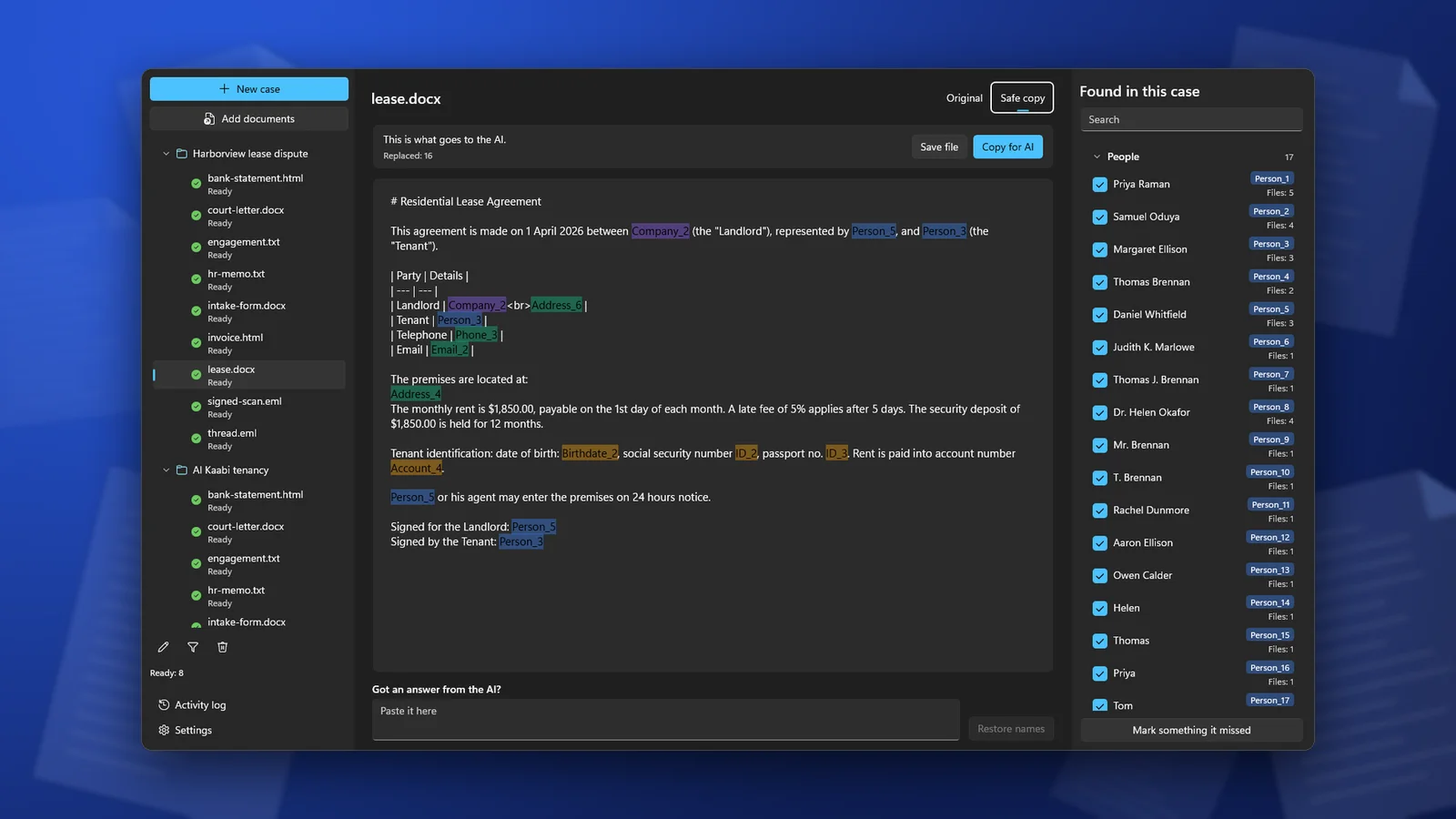
Yan yana karşılaştırma
| Ölçüt | Geliştirici kitaplığı (Presidio) | Bulut hizmeti (Google, Amazon) | PDF karartma (Acrobat Pro) | Masaüstü uygulaması (ClientSafe) |
|---|---|---|---|---|
| Çalıştığı yer | Kendi makineleriniz | Sağlayıcının bulutu, kendi hesabınız kapsamında | PDF düzenleyicisinde | PC'niz |
| Aynı kişi için aynı yer tutucu | Kurulumu siz yaparsanız | Google: deterministik şifrelemeyle. Amazon karartması: yalnızca tür etiketleri | Hayır, siyah kutular | Evet, bir vaka içinde |
| Geri alınabilir | Şifrelemeyle veya kendi eşlemenizle | Google: anahtarla. Amazon karartması: hayır | Hayır, tasarım gereği | Evet, yanıtı geri yapıştırabilirsiniz |
| Anahtarın bulunduğu yer | Kodunuzun yerleştirdiği yer | Google, Cloud KMS'yi önerir | Anahtar yok | Vaka silinene kadar PC'nizde şifrelenmiş olarak saklanır |
| İnceleme ve düzeltme | Sizin oluşturmanız gerekir | Sizin oluşturmanız gerekir | Neyi karartacağınızı siz seçersiniz | Yerleşik |
| Dosyalar | Metin; OCR modülüyle görseller | Google: metin ve görseller. Amazon: düz metin | Taranmış olanlar dâhil PDF, DOCX, XLSX, PPTX, HTML, TXT, EML ve daha fazlası | |
| Hedef kitlesi | Geliştiriciler | Geliştiriciler ve BT ekipleri | PDF paylaşan herkes | Windows kullanan ofis kullanıcıları |
| Fiyatlandırma | Ücretsiz; personel zamanı hariç | Hacme göre | Acrobat Pro planı | ABD'de tek seferlik $19.99 satın alma, 7 günlük deneme sürümü |
Nasıl seçim yapılır
- Bir veritabanında veya iş akışında binlerce kaydı işliyorsunuz ve geliştiricileriniz var: bir kitaplık veya bulut hizmeti.
- Bir belgeyi şirket dışından birine gönderiyorsunuz: karartma.
- Müşteri belgeleri hakkında AI'ya soru soruyor ve yanıtta adların geri gelmesine ihtiyaç duyuyorsunuz: inceleme adımı ve adları geri yükleme yöntemi bulunan bir masaüstü uygulaması.
Aracı kullanmaya karar vermeden önce, iyi bildiğiniz üç belgeyi kullandığınız her dilde deneyin ve atladığı öğeleri sayın. Şirketinizde veri koruma görevlisi veya uyum sorumlusu varsa, araç müşteri dosyalarında kullanılmadan önce bu kişiyi sürece dâhil edin.
Sık sorulan sorular
Bir belge pseudonimleştirildikten sonra onu herhangi bir AI aracına gönderebilir miyim?
Otomatik olarak değil. GDPR kapsamında belge hâlâ kişisel veridir ve AI aracının kendi veri ayarları ile şartları yine önem taşır. Pseudonimleştirme riski azaltır, ancak riski ortadan kaldırmaz.
Ücretsiz bir açık kaynak kitaplığı ücretli bir aracın yerini alabilir mi?
Evet, ekibinizden biri bunu yükleyebilir, çevresinde kod yazabilir ve bakımını yapabilirse. Bunu yapabilecek kimse yoksa kitaplık, harcanan zaman açısından bir uygulamanın parasal maliyetinden daha pahalıya gelir.
Yalnızca özet istiyorsam geri döndürülebilirliğe ihtiyacım var mı?
Özette kişilerden söz edilecekse evet: adlarının geri gelmesini istersiniz. Söz edilmeyecekse tek yönlü değiştirme yeterlidir.
Bir aracı hızlıca nasıl test edebilirim?
Her adını ve numarasını bildiğiniz bir belge alın. Aracı çalıştırın ve sonucu belgeyle karşılaştırın. Algılamanın en sık atladığı taranmış sayfaları, üst bilgileri ve imzaları kontrol edin.
ClientSafe PC'nizdeki adları, adresleri, telefon numaralarını ve kimlik numaralarını tutarlı yer tutucularla değiştirir, listeyi incelemenize olanak tanır ve AI yanıtındaki gerçek adları geri koyar. Algılama kusursuz değildir; bu nedenle kopyalamadan önce listeyi inceleyin.