Jika Anda ingin menggunakan AI pada dokumen berisi data pribadi, alat pseudonimisasi harus melakukan empat hal dengan benar. File Anda diproses di tempat yang Anda rasa aman. Setiap orang mendapatkan placeholder yang sama di semua dokumen. Kunci untuk membatalkan pertukaran disimpan dengan aman. Dan Anda dapat memeriksa serta memperbaiki temuan alat. Bagian lain dari daftar periksa ini membantu Anda menentukan apakah suatu alat cocok untuk dokumen, tim, dan anggaran Anda.

Hal yang harus dilakukan alat
Menurut GDPR, pseudonimisasi berarti memproses data pribadi sehingga data tersebut tidak lagi dapat dikaitkan dengan seseorang tanpa informasi tambahan, dan informasi itu disimpan secara terpisah serta dilindungi (Pasal 4(5)). Data yang dipseudonimkan tetap merupakan data pribadi. Penjelasan tentang maknanya bagi chatbot AI tersedia di GDPR dan data yang dipseudonimkan dalam AI.
Untuk penggunaan AI, prosesnya seperti ini. Nama, alamat, dan nomor diubah menjadi placeholder seperti Person_1. AI bekerja menggunakan placeholder tersebut. Di pihak Anda, sebuah kunci mengubahnya kembali menjadi nama di dalam jawaban. Jika Anda tidak perlu mengembalikan nama, mungkin yang Anda perlukan adalah anonimisasi atau penyamaran data: lihat mana dari ketiganya yang Anda perlukan.
Ke mana data Anda dikirim
- Tempat pemrosesan berlangsung. Pemrosesan berlangsung di komputer Anda, atau di server vendor setelah Anda mengunggah file. Dalam kasus kedua, dokumen asli yang memuat semua nama dikirim ke pihak ketiga sebelum dilindungi. Perbandingan kami tentang alat lokal dan online memuat pertanyaan yang perlu diajukan kepada vendor online dan tes sederhana untuk aplikasi desktop: putuskan koneksi jaringan lalu coba gunakan aplikasinya.
- Apa yang terjadi pada data setelahnya. Untuk layanan cloud: berapa lama file dan hasilnya disimpan, di wilayah mana, dan siapa subprosesornya. Untuk aplikasi desktop: apa yang ditulis ke disk Anda dan bagaimana cara menghapusnya.
- Log. Catatan tentang kapan dokumen diproses berguna saat klien atau petugas perlindungan data Anda bertanya. Pastikan log itu sendiri tidak memuat data pribadi.
Apakah nama bisa dikembalikan
- Konsistensi. Orang yang sama seharusnya mendapatkan placeholder yang sama di setiap paragraf dan setiap dokumen dalam satu perkara. Jika tidak, AI tidak dapat mengetahui bahwa penyewa dalam perjanjian sewa dan pengirim email adalah orang yang sama. Tanyakan bagaimana alat menangani variasi seperti "Maria Lopez", "Ms Lopez", dan "M. Lopez".
- Kemampuan untuk mengembalikan data. Sebagian alat hanya mengganti data satu arah. Alat lainnya menyimpan tabel yang menghubungkan placeholder dengan nama asli, atau mengenkripsi nilai dengan kunci yang dapat digunakan untuk mendekripsinya nanti.
- Tempat penyimpanan kunci. Tabel atau kunci tersebut merupakan "informasi tambahan" yang disebut dalam definisi GDPR. Tanyakan di mana informasi itu disimpan, apakah dienkripsi, siapa yang dapat membukanya, dan kapan informasi itu dihapus. Jika siapa pun yang memiliki salinan aman juga dapat membaca kuncinya, pseudonimisasi hanya memberi sedikit perlindungan.
Apakah alat cocok untuk dokumen Anda
- Jenis data yang ditemukan. Nama, perusahaan, alamat, nomor telepon, alamat email, nomor rekening dan identitas, tanggal lahir. Jika Anda bekerja lintas negara, periksa nomor identitas nasional dan pajak untuk negara-negara yang terkait dengan pekerjaan Anda. Jabatan, nama panggilan, dan detail yang jarang ditemukan sulit dideteksi oleh alat apa pun, jadi sebagian harus Anda tandai sendiri.
- Langkah peninjauan. Deteksi tidak pernah sempurna. Bahkan dokumentasi Presidio, alat deteksi sumber terbuka yang banyak digunakan, menyatakan bahwa tidak ada jaminan bahwa alat ini akan menemukan semua informasi sensitif. Anda perlu melihat setiap temuan, menghapus centang pada temuan yang keliru, dan menambahkan hal yang terlewat sebelum data dikirim ke mana pun.
- Format file. PDF, Word, Excel, email. PDF hasil pemindaian dan foto dokumen memerlukan pengenalan teks. Sebagian alat hanya menerima teks biasa, sehingga Anda harus mengonversi sendiri setiap file.
- Bahasa. Deteksi bergantung pada bahasa. Uji alat dengan dokumen nyata dalam setiap bahasa yang Anda gunakan.
Untuk siapa alat ini dibuat dan berapa biayanya
- Pengembang atau pengguna kantor. Pustaka atau API memerlukan seseorang untuk memasangnya, menulis kode pendukung, dan memeliharanya. Aplikasi desktop hanya perlu dipasang. Keduanya dibuat untuk pengguna yang berbeda, dan secara umum tidak ada yang lebih baik.
- Model harga. Bayar berdasarkan volume (per gigabita atau per seratus karakter), langganan per pengguna, pembelian satu kali, atau perangkat lunak sumber terbuka gratis ditambah waktu staf. Hitung biaya tahunan berdasarkan volume yang benar-benar Anda perkirakan.
Empat jenis alat
Contoh di bawah adalah produk yang dapat kami verifikasi berdasarkan dokumentasi vendor. Fitur dan harga berlaku per Oktober 2026.
Pustaka pengembang sumber terbuka
Presidio adalah kerangka kerja berlisensi MIT untuk menemukan dan menghilangkan identitas dari data pribadi. Kerangka ini bermula di Microsoft dan kini dikelola oleh komunitas di bawah organisasi Data Privacy Stack. Anonimizer-nya dapat mengganti, menyamarkan, menutupi, melakukan hash, atau mengenkripsi setiap item yang ditemukan, dan nilai terenkripsi dapat didekripsi menggunakan kunci yang sama. Modul terpisah dapat menemukan dan menyamarkan teks dalam gambar menggunakan OCR.
Alat ini gratis, berjalan di mesin Anda sendiri, dan dapat disesuaikan untuk hampir semua alur kerja. Ini adalah perangkat bantu, bukan aplikasi: pemasangan memerlukan paket Python, unduhan model bahasa, dan kode yang Anda tulis sendiri. Layar peninjauan, penanganan perkara, dan konversi file harus Anda buat sendiri.
Layanan perlindungan data cloud
Google Cloud Sensitive Data Protection menemukan data sensitif menggunakan daftar panjang detektor bawaan dan dapat menggantinya dengan token. Enkripsi deterministik dan enkripsi yang mempertahankan format menghasilkan token yang sama untuk nilai yang sama, dan data dapat diidentifikasi kembali menggunakan kunci. Google menyarankan agar kunci tersebut dilindungi dengan Cloud Key Management Service. Layanan ini juga dapat menyamarkan gambar dengan menutupi temuan menggunakan kotak buram. Layanan ini dikenai biaya per gigabita.
Amazon Comprehend mendeteksi data pribadi dalam teks berbahasa Inggris atau Spanyol. Penyamaran dilakukan sebagai tugas batch pada file di Amazon S3 dan setiap item diganti dengan label jenisnya, seperti [NAME], atau dengan karakter penutup, sehingga dua orang yang berbeda sama-sama menjadi [NAME]. Layanan ini dikenai biaya per 100 karakter.
Layanan ini menangani volume besar dan terintegrasi dengan bagian lain dari penyiapan cloud perusahaan, menggunakan akun dan kontrak perusahaan itu sendiri. Layanan ini dibuat untuk pengembang dan tim TI.
Penyamaran dalam editor PDF
Di Adobe Acrobat Pro, penyamaran mengganti teks atau gambar dengan kotak berwarna dan tidak dapat dibatalkan setelah disimpan. Langkah Sanitize yang terpisah menghapus data tersembunyi seperti metadata. Ini adalah alat yang tepat untuk dokumen yang Anda serahkan kepada pengadilan, pihak lawan, atau regulator. Alat ini tidak cocok untuk proses bolak-balik dengan AI: kotak hitam tidak memberi tahu AI siapa orangnya, dan tidak ada yang dapat dikembalikan. Lihat penanda pengganti dibandingkan bilah hitam.
Aplikasi desktop untuk pengguna kantor
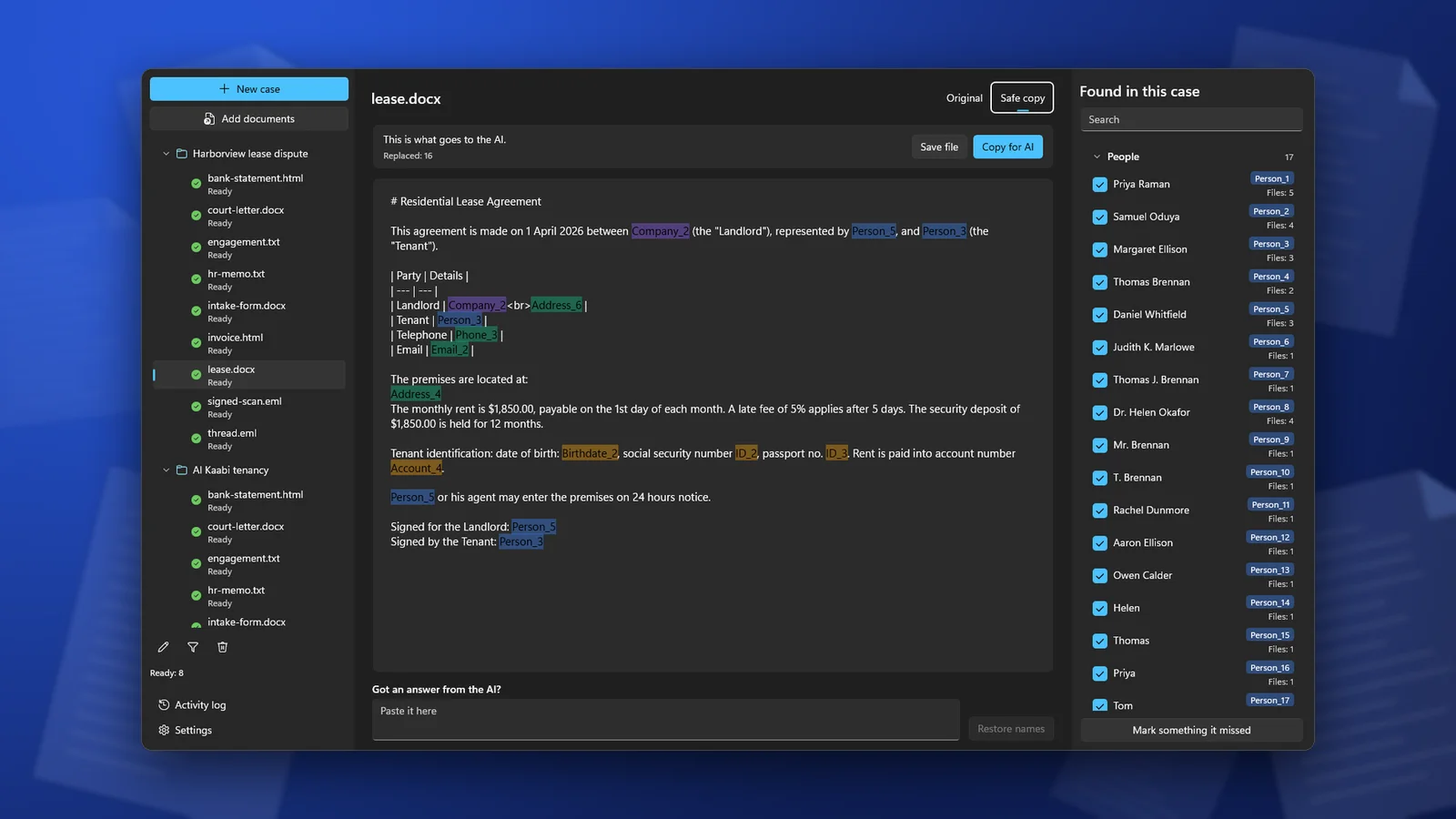
ClientSafe adalah salah satu aplikasi ini. Aplikasi ini berjalan di PC Windows dan menyimpan dokumen dalam perkara, sehingga nama yang sama mendapatkan placeholder yang sama di setiap dokumen dalam suatu perkara. Anda meninjau temuan, menghapus centang pada temuan yang bukan data pribadi, dan menandai hal yang terlewat. Anda menyalin salinan aman ke obrolan AI atau menyimpannya sebagai file Markdown. Kemudian Anda menempelkan kembali jawaban AI dan ClientSafe memasukkan nama asli. Tabel yang menghubungkan placeholder dengan nama tetap terenkripsi di PC hingga Anda menghapus perkara tersebut. Aplikasi ini bukan alat penyamaran untuk dokumen pengadilan atau dokumen yang Anda kirim kepada pihak lain.
Perbandingan berdampingan
| Kriteria | Pustaka pengembang (Presidio) | Layanan cloud (Google, Amazon) | Penyamaran PDF (Acrobat Pro) | Aplikasi desktop (ClientSafe) |
|---|---|---|---|---|
| Tempat aplikasi berjalan | Mesin Anda sendiri | Cloud penyedia, menggunakan akun Anda | Di editor PDF | PC Anda |
| Placeholder yang sama untuk orang yang sama | Jika Anda mengaturnya | Google: dengan enkripsi deterministik. Penyamaran Amazon: hanya label jenis | Tidak, berupa kotak hitam | Ya, dalam satu perkara |
| Dapat dikembalikan ke bentuk semula | Dengan enkripsi atau pemetaan buatan Anda sendiri | Google: dengan kunci. Penyamaran Amazon: tidak | Tidak, memang dirancang demikian | Ya, tempelkan kembali jawabannya |
| Tempat penyimpanan kunci | Di mana pun kode Anda menyimpannya | Google menyarankan Cloud KMS | Tidak ada kunci | Dienkripsi di PC hingga perkara dihapus |
| Peninjauan dan koreksi | Anda yang membuatnya | Anda yang membuatnya | Anda memilih apa yang akan disamarkan | Tersedia di dalam aplikasi |
| File | Teks; gambar melalui modul OCR | Google: teks dan gambar. Amazon: teks biasa | PDF termasuk hasil pemindaian, DOCX, XLSX, PPTX, HTML, TXT, EML, dan lainnya | |
| Dibuat untuk | Pengembang | Pengembang dan tim TI | Siapa pun yang membagikan PDF | Pengguna kantor di Windows |
| Harga | Gratis, ditambah waktu staf | Berdasarkan volume | Paket Acrobat Pro | Pembelian satu kali $19.99 di AS, uji coba 7 hari |
Cara memilih
- Anda memproses ribuan catatan dalam basis data atau alur kerja dan memiliki pengembang: gunakan pustaka atau layanan cloud.
- Anda mengirim dokumen kepada seseorang di luar firma: gunakan penyamaran.
- Anda bertanya kepada AI tentang dokumen klien dan perlu nama-nama kembali dalam jawabannya: gunakan aplikasi desktop dengan langkah peninjauan dan cara untuk mengembalikan nama.
Sebelum memutuskan, coba alat tersebut pada tiga dokumen yang Anda pahami dengan baik, dalam setiap bahasa yang Anda gunakan, lalu hitung apa saja yang terlewat. Jika firma Anda memiliki petugas perlindungan data atau penanggung jawab kepatuhan, libatkan mereka sebelum alat digunakan pada file klien.
Pertanyaan yang sering diajukan
Setelah dokumen dipseudonimkan, apakah saya bisa mengirimkannya ke alat AI apa pun?
Tidak secara otomatis. Menurut GDPR, data tersebut tetap merupakan data pribadi, dan pengaturan data serta ketentuan alat AI itu sendiri tetap penting. Pseudonimisasi mengurangi risiko, tetapi tidak menghilangkannya.
Bisakah pustaka sumber terbuka gratis menggantikan alat berbayar?
Bisa, jika ada seseorang di tim Anda yang dapat memasangnya, menulis kode pendukung, dan memeliharanya. Jika tidak ada, biaya waktu untuk menggunakan pustaka itu lebih besar daripada biaya uang untuk membeli aplikasi.
Apakah saya memerlukan kemampuan untuk mengembalikan data jika hanya menginginkan ringkasan?
Jika ringkasan akan menyebut orang, ya: Anda pasti ingin nama mereka dikembalikan. Jika tidak, penggantian satu arah sudah cukup.
Bagaimana cara menguji alat dengan cepat?
Ambil dokumen yang setiap nama dan nomornya Anda ketahui. Proses dengan alat tersebut lalu bandingkan hasilnya. Periksa halaman hasil pemindaian, bagian kepala dokumen, dan tanda tangan, karena deteksi paling sering melewatkan data di sana.
ClientSafe mengganti nama, alamat, nomor telepon, dan nomor identitas dengan placeholder yang konsisten di PC Anda, memungkinkan Anda meninjau daftarnya, dan memasukkan kembali nama asli ke dalam jawaban AI. Deteksi tidak sempurna, jadi tinjau daftarnya sebelum menyalinnya.