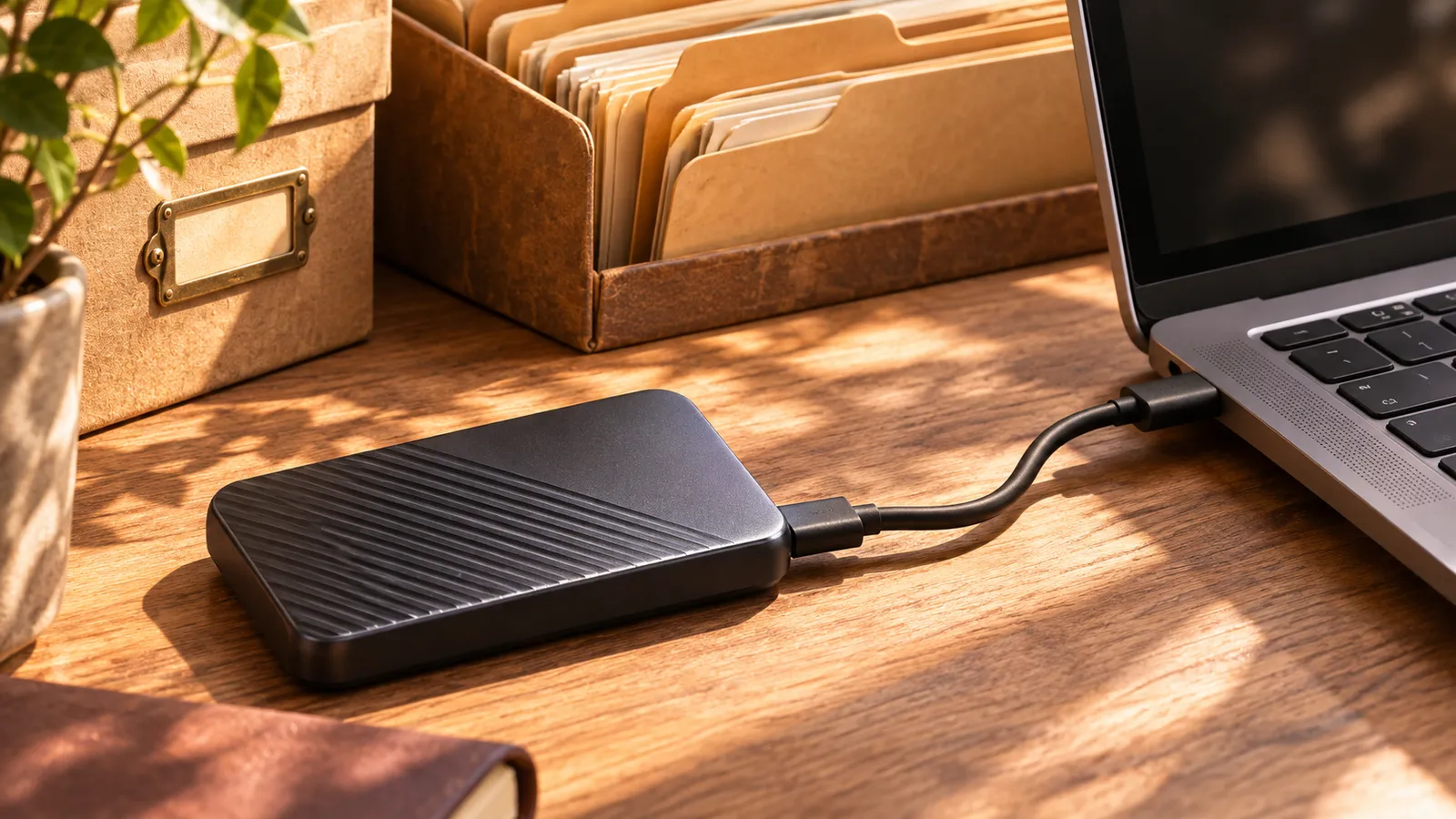
Để tìm tệp lớn nhất trên ổ ngoài, hãy mở ổ đó trong SafeClean, quét và xem kết quả theo kích thước. Trước tiên, dùng File Explorer để đối chiếu ký tự ổ đĩa với thiết bị đang cắm.
Xác định đúng ổ đĩa
Mở This PC rồi ghi lại tên ổ, ký tự ổ và dung lượng trống. Hai ổ USB có thể trông giống hệt nhau. Nếu ổ lưu trữ mang ký tự E:, hãy kiểm tra xem đường dẫn của từng kết quả có bắt đầu bằng E: hay không. Khi sắp xếp theo kích thước trong một thư mục, Explorer chỉ hiển thị các mục ngay bên trong; tệp lớn nằm sâu trong thư mục con có thể bị bỏ sót.
Mở thư mục chứa tệp
Mở mục Tệp lớn nhất của ổ ngoài. Chọn một tệp lớn rồi mở vị trí của nó trong Explorer. Chẳng hạn, một video nằm cạnh tệp dự án có thể là bản thành phẩm duy nhất đã xuất. Hãy xem đường dẫn đầy đủ và mở tệp trước khi quyết định di chuyển. Giữ nguyên các bộ sao lưu và chỉnh thời gian lưu giữ trong ứng dụng sao lưu.
Kiểm tra bản sao trước khi xóa bản gốc
Sao chép tệp muốn giữ sang một ổ đĩa vật lý khác. Mở bản sao trên ổ đích rồi kiểm tra kích thước trong mục Thuộc tính. Với tệp ZIP, hãy thử giải nén những tệp bạn cần. Sau khi kiểm tra cả bản sao lẫn bản sao lưu dự phòng, hãy xóa bản gốc nếu không còn cần đến rồi kiểm tra lại dung lượng trống trên ổ USB.
Câu hỏi thường gặp
Chuyển tệp sang thư mục khác có giải phóng dung lượng không?
Nếu hai thư mục nằm trên cùng một ổ đĩa thì chỉ có vị trí của tệp thay đổi. Để có thêm dung lượng, hãy sao chép tệp sang ổ khác, kiểm tra bản sao rồi xóa bản gốc.
Có thể hoàn tác thao tác xóa trong mục Tệp lớn nhất không?
Ở màn hình này, SafeClean yêu cầu xác nhận trước khi xóa vĩnh viễn. Hãy mở vị trí tệp trong File Explorer để kiểm tra trước khi quyết định xóa.