Чтобы найти самые большие файлы на внешнем диске, откройте диск в SafeClean, запустите сканирование и просмотрите список по размеру. Сначала сверьте букву устройства в Проводнике.
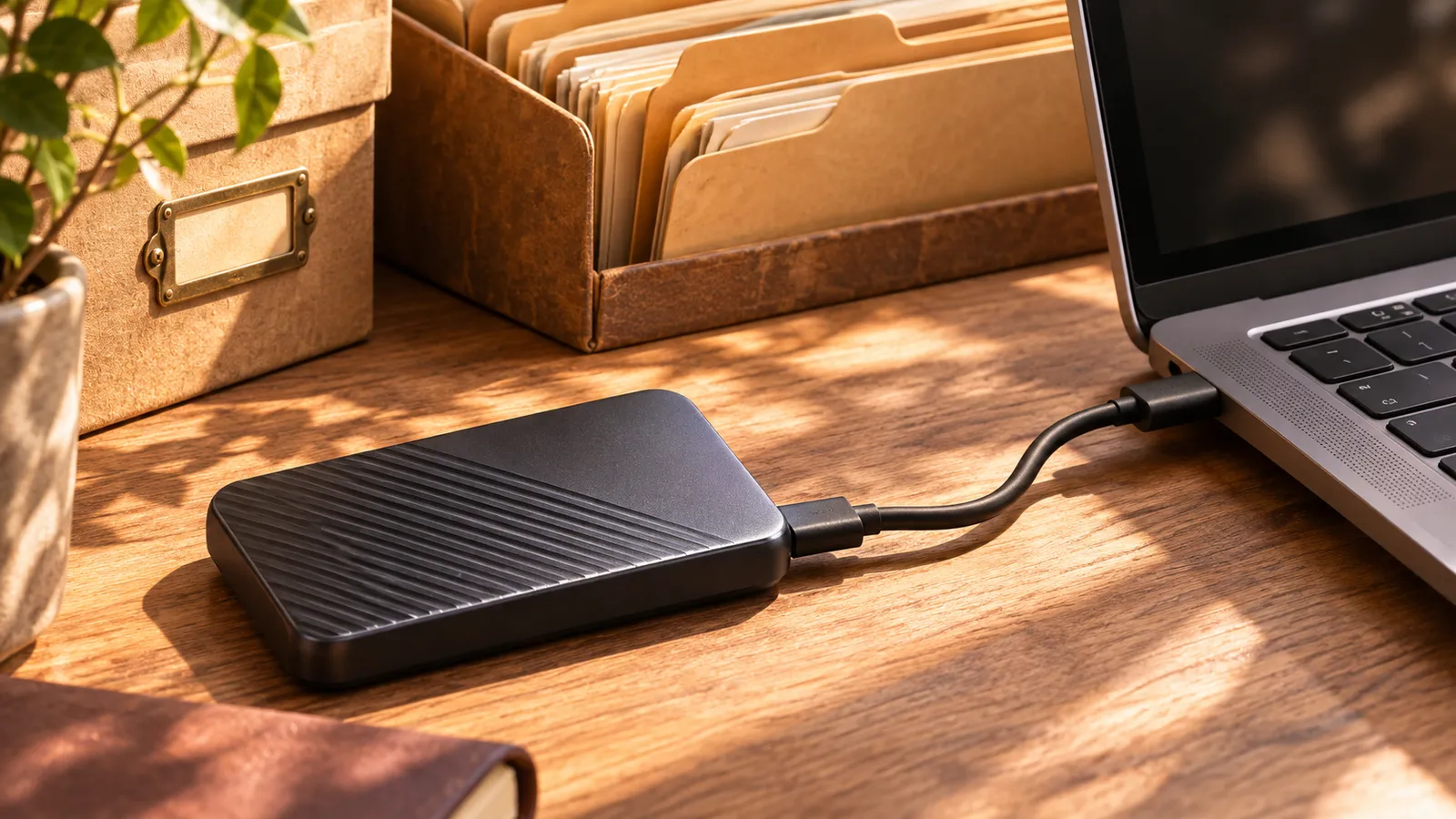
Определите нужный диск
Откройте «Этот компьютер» и посмотрите метку тома, букву и свободное место. Два USB-диска могут выглядеть одинаково. Если архив находится на E:, путь к каждому файлу в результатах должен начинаться с E:. Сортировка одной папки в Проводнике показывает только её содержимое. Крупный файл может лежать на несколько уровней глубже.
Откройте папку найденного файла
Перейдите к списку крупнейших файлов внешнего диска. Выберите файл и покажите его в Проводнике. Например, видео рядом с файлом проекта может оказаться единственной копией готового ролика. Проверьте полный путь и откройте файл перед переносом. Наборы резервных копий оставьте целиком, а срок их хранения задайте в программе резервного копирования.
Проверьте копию перед удалением оригинала
Скопируйте нужный файл на другой физический диск. Откройте копию и проверьте её размер в свойствах. Если это ZIP-архив, попробуйте извлечь из него нужные файлы. После проверки копии и резервной копии решите, можно ли удалить оригинал. Затем снова посмотрите, сколько места свободно на USB-диске.
Часто задаваемые вопросы
Освободится ли место при переносе файла в другую папку?
Перенос внутри одного диска меняет только расположение файла. Чтобы освободить место, сохраните проверенную копию на другом диске и удалите оригинал.
Можно ли отменить удаление из списка крупнейших файлов?
В этом разделе SafeClean удаляет файлы безвозвратно и запрашивает подтверждение. Сначала выберите «Показать в Проводнике» и проверьте файл.