SafeClean에서 외장 드라이브를 열어 검사한 뒤 결과를 크기순으로 살펴보면 큰 파일을 찾을 수 있습니다. 먼저 파일 탐색기에서 연결한 장치의 드라이브 문자를 확인하세요.
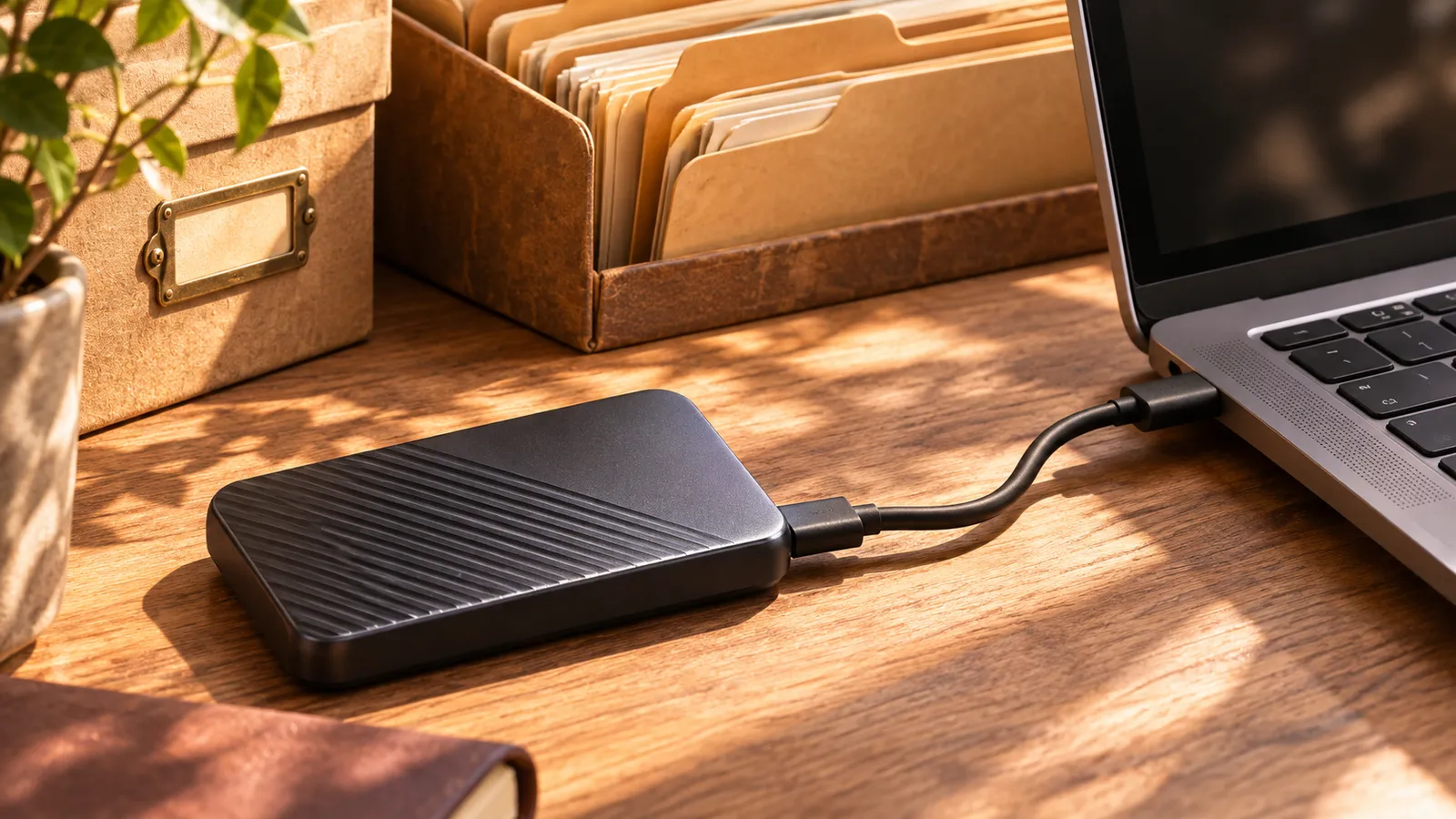
대상 드라이브 확인하기
파일 탐색기에서 ‘내 PC’를 열고 드라이브 이름, 문자, 여유 공간을 확인하세요. USB 드라이브 두 개의 외관이 서로 같을 수도 있습니다. 보관용 드라이브가 E:라면 각 검색 결과의 경로가 E:로 시작하는지 보세요. 탐색기에서 한 폴더를 크기순으로 정렬하면 바로 아래 항목만 보이므로 하위 폴더 깊숙이 있는 큰 파일은 놓치기 쉽습니다.
파일이 들어 있는 폴더 살펴보기
외장 드라이브의 ‘가장 큰 파일’ 화면을 열고 큰 항목 하나를 골라 파일 탐색기에 표시하세요. 예를 들어 프로젝트 파일 옆의 동영상이 유일하게 남은 최종 출력본일 수도 있습니다. 옮기기 전에 전체 경로를 확인하고 파일을 직접 열어 보세요. 백업 묶음은 그대로 두고 보존 기간은 백업 프로그램에서 관리하세요.
원본을 지우기 전에 사본 확인하기
보관할 파일을 물리적으로 다른 드라이브에 복사합니다. 대상 드라이브의 사본을 열고 속성에서 크기를 확인하세요. ZIP 파일은 필요한 파일이 실제로 풀리는지 시험하세요. 사본과 백업을 모두 확인한 뒤 원본이 더 이상 필요 없으면 삭제하고 USB 드라이브의 여유 공간을 다시 확인하세요.
자주 묻는 질문
파일을 다른 폴더로 옮기면 공간이 늘어나나요?
같은 드라이브 안에서 옮기면 위치만 바뀝니다. 여유 공간을 늘리려면 다른 드라이브에 복사하고 사본을 확인한 뒤 원본을 삭제하세요.
‘가장 큰 파일’에서 삭제한 파일을 되돌릴 수 있나요?
이 화면에서 삭제를 선택하고 확인하면 파일이 영구 삭제됩니다. 삭제하기 전에 파일 탐색기에서 해당 위치를 열어 파일을 확인하세요.