Para encontrar os maiores arquivos de um disco externo, abra a unidade no SafeClean, inicie a análise e examine os resultados por tamanho. Primeiro, confira a letra da unidade no Explorador de Arquivos.
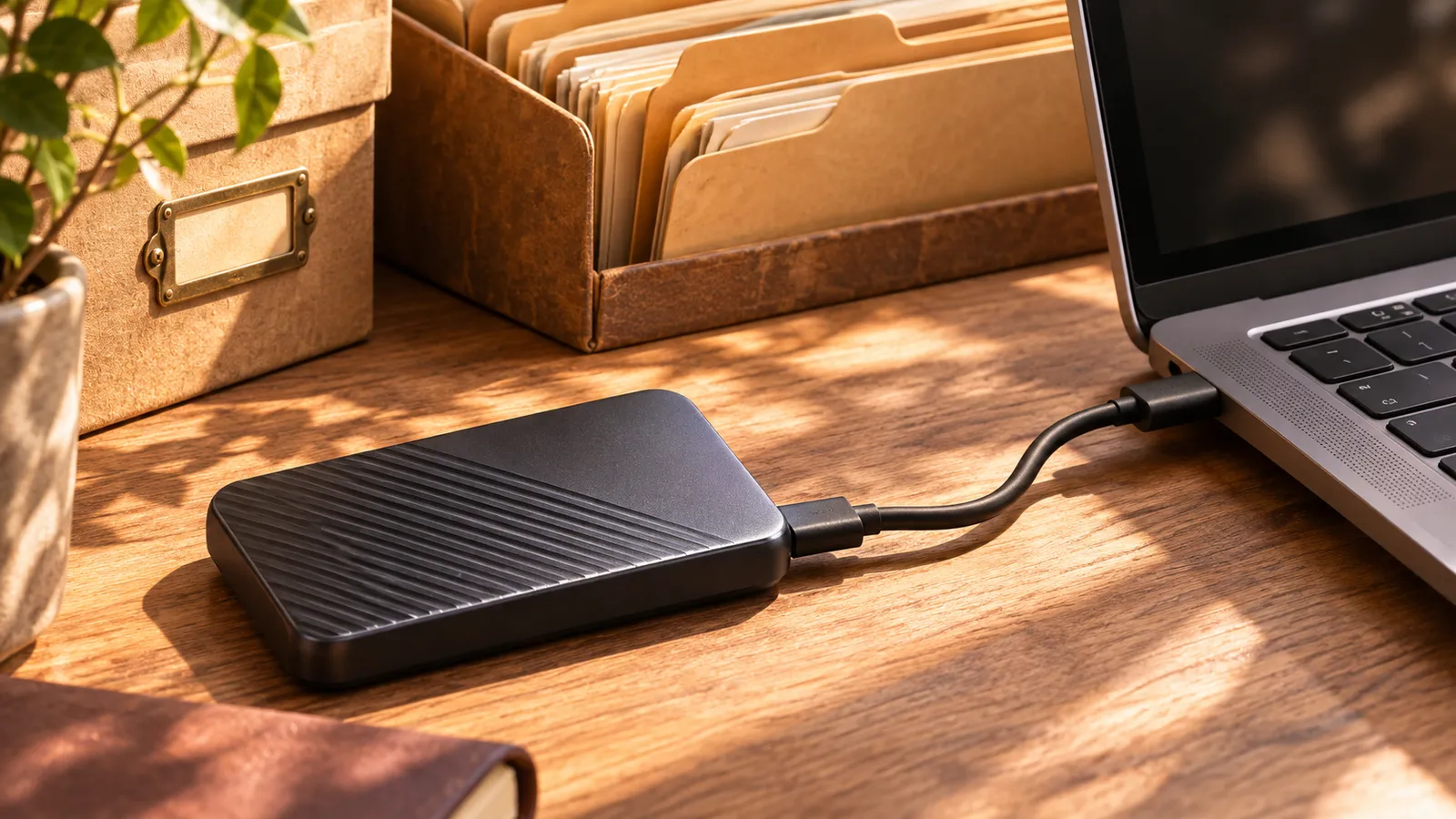
Identifique a unidade
Abra «Este Computador» e anote o nome do volume, a letra e o espaço livre. Duas unidades USB podem parecer idênticas. Se seu arquivo está em E:, confira se o caminho de cada resultado que você pretende examinar começa com E:. Ao ordenar uma pasta no Explorador, você vê apenas seu conteúdo imediato. Um arquivo grande pode estar dentro de várias subpastas.
Abra a pasta do arquivo
Acesse a lista dos maiores arquivos da unidade externa. Selecione um item grande e exiba-o no Explorador. Por exemplo, um vídeo exportado que aparece ao lado do projeto pode ser a única cópia finalizada. Confira o caminho completo e abra o arquivo antes de decidir se quer movê-lo. Mantenha os conjuntos de backup intactos e ajuste o período de retenção no programa de backup.
Verifique a cópia antes de excluir o original
Copie o arquivo que deseja guardar para outro disco físico. Abra a cópia no destino e confira o tamanho em Propriedades. Se for um arquivo ZIP, tente extrair os arquivos que você precisa. Depois de conferir a cópia e o backup, exclua o original se for o caso e verifique novamente o espaço livre na unidade USB.
Perguntas frequentes
Mover um arquivo para outra pasta libera espaço?
Dentro da mesma unidade, apenas o local muda. Para ganhar espaço, mantenha uma cópia verificada em outra unidade e remova o original.
Posso desfazer uma exclusão na lista de maiores arquivos?
Nessa tela, o SafeClean oferece a exclusão permanente e pede confirmação. Use primeiro a opção de exibir no Explorador para conferir o arquivo.