Öffnen Sie das externe Laufwerk in SafeClean, starten Sie den Scan und sehen Sie die Ergebnisse nach Größe durch. Gleichen Sie zuerst den Laufwerksbuchstaben im Explorer mit dem Gerät ab.
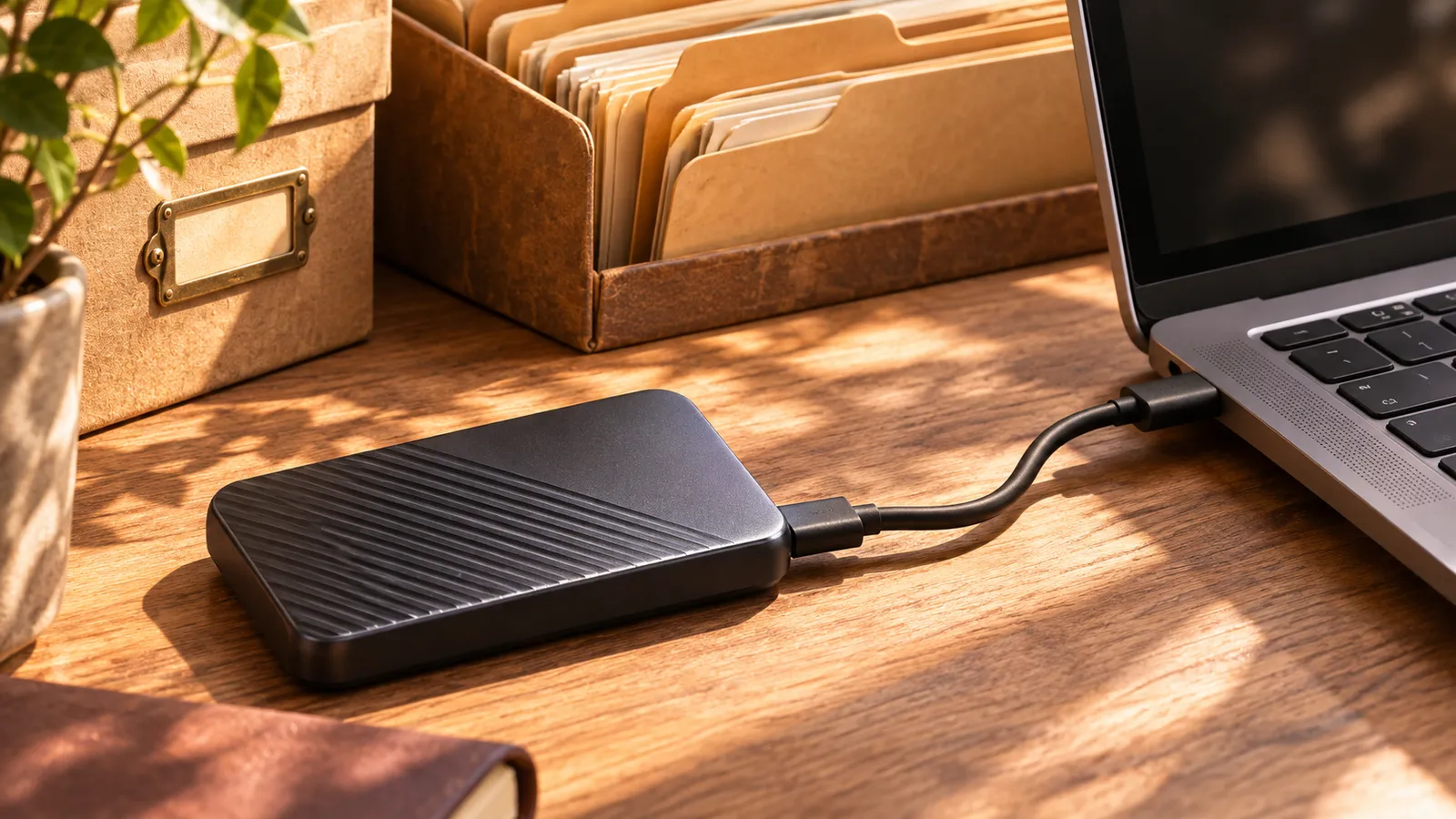
Das richtige Laufwerk bestimmen
Öffnen Sie „Dieser PC“ und prüfen Sie Laufwerksname, Buchstabe und freien Speicherplatz. Zwei USB-Laufwerke können gleich aussehen. Liegt Ihr Archiv auf E:, muss jeder relevante Treffer mit E: beginnen. Beim Sortieren eines Ordners zeigt der Explorer nur dessen direkten Inhalt. Eine große Datei kann mehrere Unterordner tiefer liegen.
Zum Speicherort einer Datei wechseln
Öffnen Sie die Ansicht für die größten Dateien des externen Laufwerks. Wählen Sie einen großen Eintrag aus und lassen Sie ihn im Explorer anzeigen. Ein exportiertes Video neben einer Projektdatei könnte die einzige fertige Fassung sein. Prüfen Sie den vollständigen Pfad und öffnen Sie die Datei vor dem Verschieben. Lassen Sie Sicherungssätze zusammen und regeln Sie deren Aufbewahrung im Sicherungsprogramm.
Die Kopie vor dem Löschen prüfen
Kopieren Sie eine aufzubewahrende Datei auf ein anderes physisches Laufwerk. Öffnen Sie die Kopie am Ziel und prüfen Sie die Größe unter „Eigenschaften“. Testen Sie bei einem ZIP-Archiv, ob sich die benötigten Dateien entpacken lassen. Nach Prüfung der Kopie und Ihrer Sicherung können Sie das Original bei Bedarf entfernen. Prüfen Sie anschließend den freien Platz auf dem USB-Laufwerk.
Häufig gestellte Fragen
Wird beim Verschieben in einen anderen Ordner Platz frei?
Auf demselben Laufwerk ändert sich nur der Speicherort. Übertragen Sie die Datei auf ein anderes Laufwerk, prüfen Sie die Kopie und entfernen Sie dann das Original.
Lässt sich das Löschen unter „Größte Dateien“ rückgängig machen?
SafeClean bietet in dieser Ansicht das endgültige Löschen an und verlangt eine Bestätigung. Prüfen Sie die Datei vorher über „Im Explorer anzeigen“.