SafeCleanで外付けドライブを開いてスキャンし、サイズ順に結果を見ると、大きなファイルを探せます。まずエクスプローラーで、接続した機器のドライブ文字を確認します。
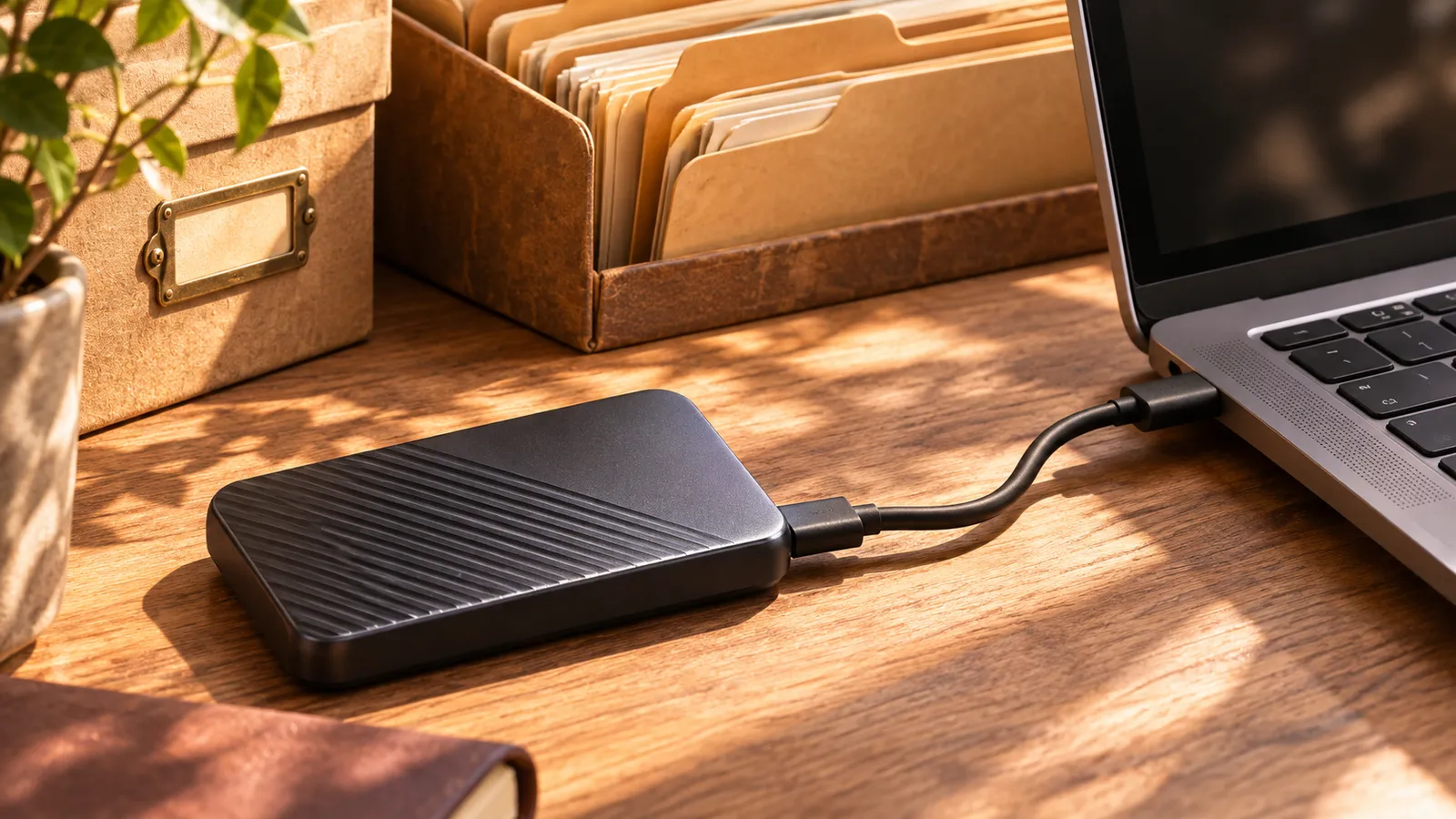
対象のドライブを確認する
エクスプローラーで「PC」を開き、ドライブ名、ドライブ文字、空き容量を控えます。外見が同じUSBドライブでも、割り当てられた文字は異なります。保管用ドライブが E: なら、各結果のパスも E: で始まることを確認します。フォルダー内をサイズ順に並べるだけでは、下の階層にある大きなファイルを見落とすことがあります。
ファイルの保存場所を調べる
外付けドライブの「大きいファイル」を開き、一覧からファイルを選んでエクスプローラーに表示します。例えばプロジェクトファイルと同じ場所にある動画は、完成版として書き出した唯一のコピーかもしれません。移す前にフルパスを調べ、ファイルを開いてください。バックアップ一式はそのままにし、保存期間はバックアップに使ったアプリで管理します。
コピーを確認してから元のファイルを削除する
残しておきたいファイルを別の物理ドライブにコピーします。コピー先でファイルを開き、プロパティでサイズを確認します。ZIPなら必要なファイルを実際に展開してみてください。コピーとバックアップを確認し、元のファイルが不要になったら削除します。最後にUSBドライブの空き容量をもう一度確認します。
よくある質問
ファイルを別のフォルダーに移すと空き容量は増えますか?
同じドライブ内では保存場所が変わるだけです。空き容量を増やすには、別のドライブにコピーして中身を確認してから元のファイルを削除します。
「大きいファイル」で削除したファイルは元に戻せますか?
この画面で削除を確定すると、ファイルは完全に削除されます。削除する前にエクスプローラーで保存場所を開き、ファイルを確認してください。