बाहरी ड्राइव की सबसे बड़ी फ़ाइलें ढूँढने के लिए उसे SafeClean में खोलें, स्कैन करें और नतीजे आकार के हिसाब से देखें। पहले फ़ाइल एक्सप्लोरर में जाँचें कि जुड़ी हुई ड्राइव को कौन-सा अक्षर मिला है।
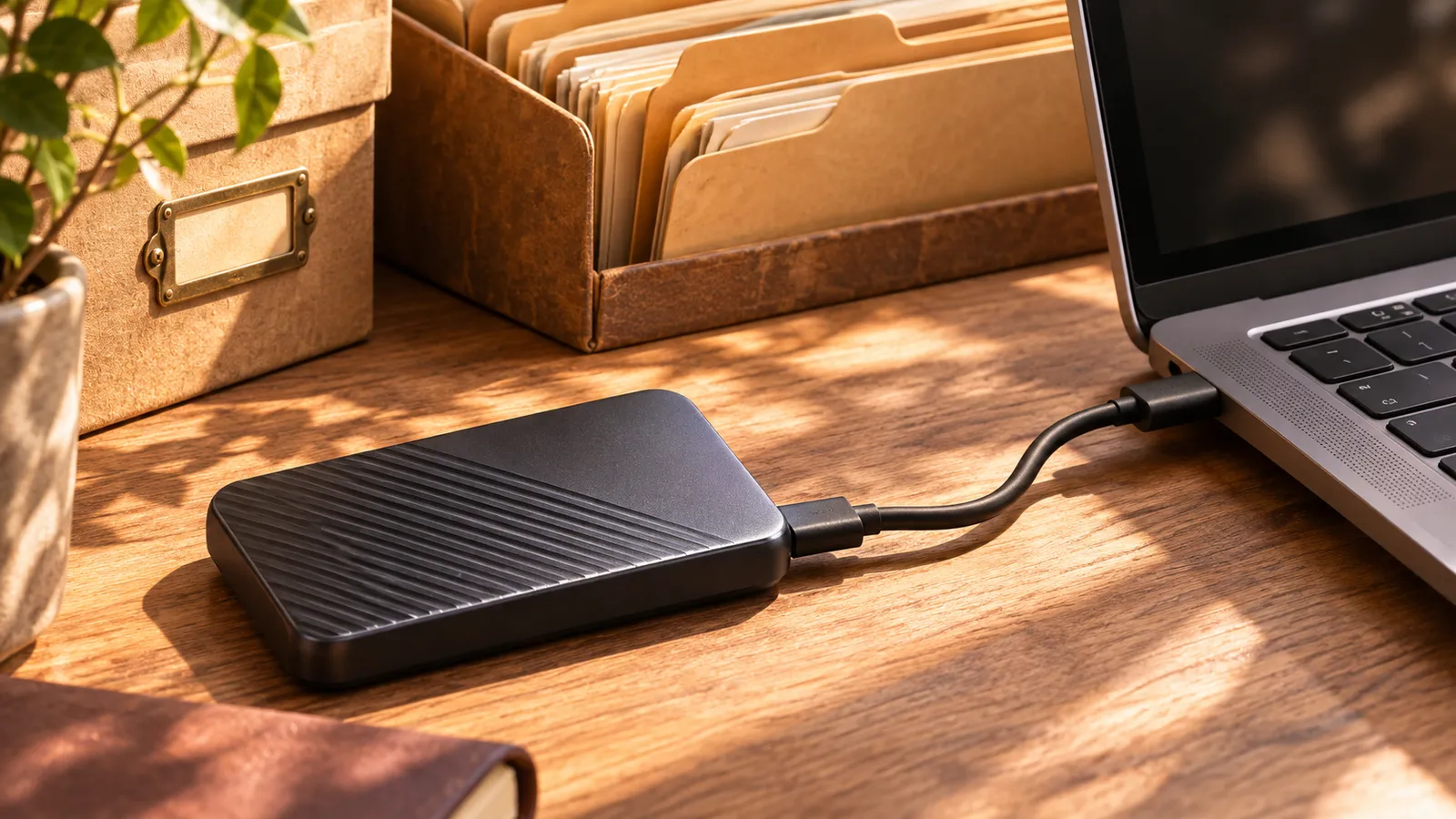
सही ड्राइव पहचानें
फ़ाइल एक्सप्लोरर में ‘यह पीसी’ खोलें। ड्राइव का नाम, अक्षर और खाली जगह नोट करें। दो USB ड्राइव दिखने में एक जैसी हो सकती हैं। अगर आपका संग्रह E: पर है, तो देखें कि हर नतीजे का पथ E: से शुरू होता है। एक्सप्लोरर में किसी एक फ़ोल्डर को आकार के क्रम में लगाने पर सीधे उसमें रखी चीज़ें ही दिखती हैं। कई उपफ़ोल्डरों के अंदर रखी बड़ी फ़ाइल छूट सकती है।
फ़ाइल का फ़ोल्डर खोलें
बाहरी ड्राइव के लिए ‘सबसे बड़ी फ़ाइलें’ खोलें। कोई बड़ी फ़ाइल चुनें और उसका स्थान एक्सप्लोरर में देखें। मिसाल के लिए, प्रोजेक्ट फ़ाइल के पास रखा निर्यात किया हुआ वीडियो तैयार वीडियो की इकलौती कॉपी हो सकता है। फ़ाइल को कहीं और ले जाने से पहले उसका पूरा पथ देखें और उसे खोलकर जाँचें। बैकअप के समूह को जस का तस रखें। उसे कितने समय तक रखना है, यह बैकअप ऐप में तय करें।
मूल फ़ाइल हटाने से पहले कॉपी जाँचें
जिस फ़ाइल को रखना है उसे किसी दूसरी भौतिक ड्राइव पर कॉपी करें। वहाँ कॉपी खोलें और ‘गुण’ में उसका आकार जाँचें। ZIP संग्रह हो तो उसमें से ज़रूरी फ़ाइलें निकालकर देखें। कॉपी और बैकअप दोनों की जाँच के बाद मूल फ़ाइल की ज़रूरत न हो तो उसे हटाएँ। फिर USB ड्राइव की खाली जगह दोबारा देखें।
अक्सर पूछे जाने वाले सवाल
क्या फ़ाइल को दूसरे फ़ोल्डर में ले जाने से जगह खाली होती है?
उसी ड्राइव के दूसरे फ़ोल्डर में ले जाने से केवल फ़ाइल का स्थान बदलता है। जगह खाली करने के लिए फ़ाइल को दूसरी ड्राइव पर कॉपी करें और कॉपी जाँचने के बाद मूल फ़ाइल हटाएँ।
क्या ‘सबसे बड़ी फ़ाइलें’ से हटाई गई फ़ाइल वापस मिल सकती है?
इस स्क्रीन पर SafeClean पुष्टि माँगता है और फिर फ़ाइल स्थायी रूप से हटा देता है। हटाने का फ़ैसला करने से पहले फ़ाइल एक्सप्लोरर में उसका स्थान खोलकर फ़ाइल जाँच लें।