Open je referentie in een eigen venster van een afbeeldingsviewer, pas het formaat aan en zet dat venster boven je tekenapp vast. Als de referentie alleen bij één project hoort, kijk dan eerst of de eigen referentiewerkruimte van de app geschikt is. De twee opties lossen verschillende indelingsproblemen op.
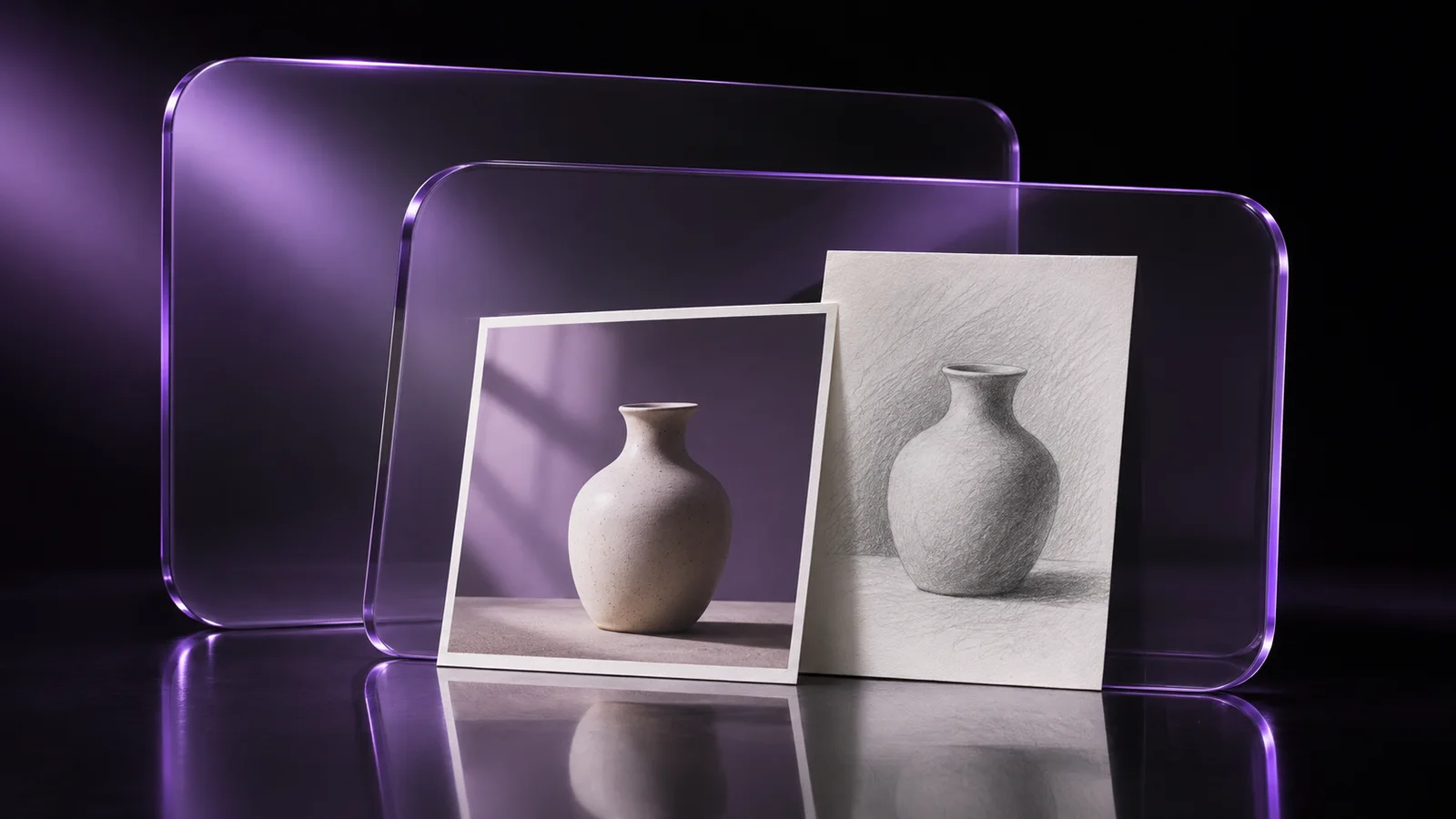
Kies een referentie in de app of erboven
Een referentie in de app hoort bij de werkruimte en kan handig zijn wanneer de referentie met het project moet meebewegen. Een aparte, vastgezette viewer blijft beschikbaar wanneer je tussen tekenen, notities en andere apps wisselt. Bepaal welk gedrag je nodig hebt voordat je een extra hulpprogramma toevoegt.
Begin met één referentie. Zet die niet over het canvasgedeelte waaraan je actief werkt of over panelen die je vaak gebruikt. Een grotere referentie die de penseelinstellingen verbergt, kan je meer tijd kosten dan het wisselen tussen vensters.
Photoshop: rangschik de documenten eerst
Adobe documenteert de indelingen via Venster > Rangschikken en de optie Zwevend in venster voor het bekijken van meerdere afbeeldingen. Open je werkafbeelding en de referentie en probeer daarna een tegelindeling. Zo blijven beide documenten beschikbaar in Photoshop, zonder ervan uit te gaan dat een zwevend document altijd globaal bovenaan staat.
Als de referentie ook boven andere apps zichtbaar moet blijven, open je een kopie in een aparte viewer en zet je het bovenliggende venster van die viewer vast. Zet niet per ongeluk het hele Photoshop-venster vast als de referentie slechts een tabblad daarin is.
Krita: gebruik indien passend de tool Referentieafbeeldingen
Met de tool Referentieafbeeldingen van Krita laad je een afbeelding in de werkruimte van het canvas en kun je die verplaatsen, vergroten of verkleinen en draaien. De opties omvatten dekking en verzadiging. In de handleiding staat dat je de afbeelding kunt insluiten of naar een lokaal bestand kunt verwijzen. Dit kan handig zijn voor referenties die bij een tekening horen.
Als je een vaste afbeelding wilt terwijl je tussen projecten of apps wisselt, gebruik je in plaats daarvan de aanpak met een aparte viewer. Houd een gekoppeld referentiebestand beschikbaar als je project ervan afhankelijk is; de bron verplaatsen of verwijderen is een aparte keuze voor bestandsbeheer.
Blender: houd het 3D-venster bruikbaar
Bepaal voor modelleren of je een referentie in de Blender-werkruimte nodig hebt of een kleine afbeelding die in verschillende apps zichtbaar blijft. De Image Editor van Blender is volgens de documentatie bedoeld om afbeeldingen te bekijken. Met een aparte viewer hoef je je scène niet te wijzigen om een afbeelding te raadplegen.
Zet de referentie op een plek waar die niet het object bedekt waaraan je werkt, de tijdlijn of de bedieningselementen die je vaak gebruikt. Controleer de indeling nadat je de werkruimte, de weergavemodus of het vensterformaat hebt gewijzigd; ga er niet van uit dat één vastzetting elke indeling op volledig scherm oplost.
Zet de viewer vast en controleer het resultaat
Open Pin Windows, druk op Ctrl+Alt+P en selecteer het aparte viewervenster. Ga terug naar de app waarin je werkt en controleer of de handleiding zichtbaar blijft. Druk op Ctrl+Alt+Shift+R of kies Alles herstellen in het systeemvakmenu om alle gewijzigde vensters te herstellen.
Pin Windows biedt vastzetten, venstertransparantie en optionele klikdoorgifte. Gebruik transparantie alleen als die je helpt vormen te vergelijken. Zoek voordat je klikdoorgifte inschakelt uit hoe je die via het hulpprogramma weer uitschakelt; anders kunnen klikken terechtkomen op de tekening onder de referentie.
Houd keuzes over kleur en invoer gescheiden
Houd voor kleur kiezen of gedetailleerde vergelijkingen een ondoorzichtige referentie beschikbaar. Een transparante overlay verandert het samengestelde beeld dat je tegen het canvas ziet. Gebruik die daarom als hulpmiddel voor het uitlijnen van vormen, niet als betrouwbare kleurreferentie.
Als de afbeelding verdwijnt, controleer dan of je het viewervenster hebt vastgezet en niet een tabblad of tijdelijk dialoogvenster. Een ander venster dat altijd bovenaan staat, kan ermee concurreren; de documentatie van Microsoft garandeert niet dat dit venster boven elk ander venster dat altijd bovenaan staat blijft. Ga terug naar een normale vensterindeling om het probleem op te sporen.
Veelgestelde vragen
Blijft een zwevend Photoshop-document boven elke app staan?
Zwevend en altijd bovenaan zijn verschillend gedrag. De indelingsopdrachten van Adobe ordenen documenten; gebruik een aparte, vastgezette viewer als je in verschillende apps een referentie nodig hebt.
Kan ik door een vastgezette referentie heen tekenen?
Alleen vastzetten geeft geen muisklikken door. Pin Windows biedt optionele klikdoorgifte; leer hoe je die uitschakelt voordat je de functie boven een canvas gebruikt.