MD Factory mengonversi file OpenDocument menjadi Markdown di Windows: dokumen teks ODT, lembar kerja ODS, dan presentasi ODP. Tambahkan file, dan masing-masing mendapat file .md di sampingnya.
Ketiga format berperilaku berbeda. Dokumen teks menjadi teks mengalir, lembar kerja menjadi tabel, presentasi menjadi daftar slide. Berikut yang terbawa dari masing-masing, apa yang ditandai MD Factory untuk diperiksa, dan apa yang perlu Anda periksa sendiri.
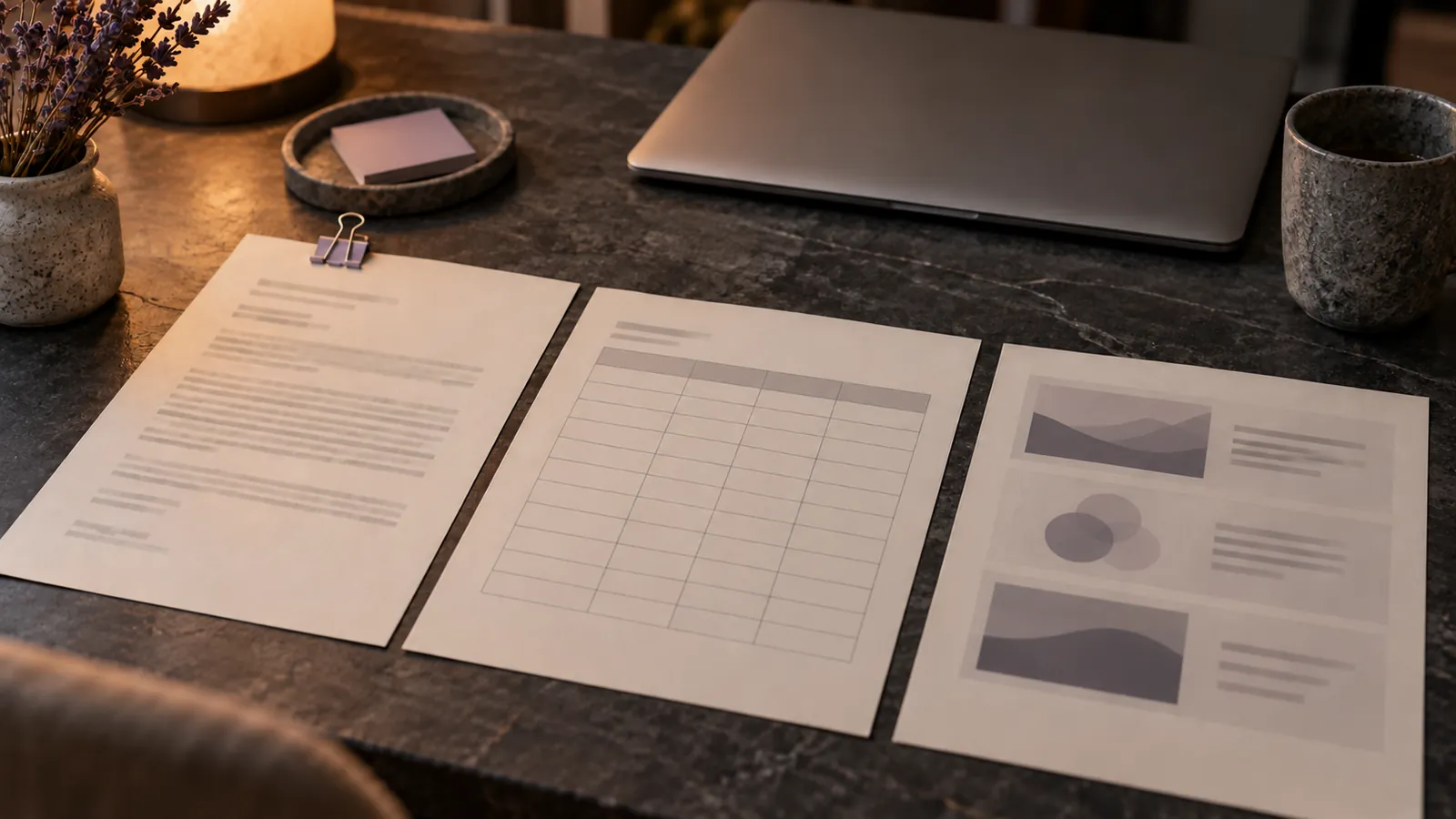
File OpenDocument yang didukung
OpenDocument adalah format yang dipakai LibreOffice secara bawaan. Format ini merupakan standar OASIS untuk dokumen teks, lembar kerja, dan presentasi yang tidak terikat pada satu aplikasi.
| Ekstensi | Jenis dokumen | Hasil Markdown |
|---|---|---|
.odt | Dokumen teks (Writer) | Judul, paragraf, daftar, tabel, tautan, catatan kaki, dan gambar |
.ods | Lembar kerja (Calc) | Satu judul dan satu tabel per lembar |
.odp | Presentasi (Impress) | Satu bagian Slide N per slide, beserta catatan |
Dua kasus tidak dikonversi. File yang dilindungi kata sandi gagal, jadi hapus kata sandinya di LibreOffice lebih dulu. File XML datar (.fodt, .fods, .fodp) juga tidak didukung; buka di LibreOffice dan simpan ulang sebagai ODT, ODS, atau ODP biasa.
ODT: dokumen teks
File ODT mempertahankan strukturnya: judul, daftar, teks tebal dan miring, tautan, catatan kaki, tabel, dan gambar. Gambar disimpan di folder <name>_images di samping file Markdown.
Tiga hal tidak dikonversi. MD Factory memberi file status Perlu diperiksa saat menemukannya:
- Header dan footer. Nomor halaman dan judul berjalan tidak dikonversi. Jika footer memuat sesuatu yang Anda perlukan, seperti nomor dokumen, salin ke Markdown secara manual.
- Komentar. Komentar peninjau tidak dikonversi. Jika komentar penting, salin dari LibreOffice sebelum mengandalkan Markdown.
- Perubahan terlacak. Teks dipertahankan sebagaimana terbaca saat ini. Sebelum mengonversi dokumen yang telah ditinjau, buka di LibreOffice dan putuskan apa yang dipertahankan: Edit > Track Changes > Manage memungkinkan Anda menerima atau menolak perubahan. Simpan salinan agar jejak peninjauan asli tetap ada.
Untuk file Word, bukan ODT, lihat cara mengubah Word menjadi Markdown.
ODS: lembar kerja
Setiap lembar menjadi judul dengan tabel Markdown di bawahnya. Angka, tanggal, waktu, persentase, dan mata uang keluar dalam bentuk terformat.
Konversi menandai kasus ketika tabel bisa menyesatkan:
- Lembar tersembunyi disertakan. Lembar itu ditandai, sehingga Anda bisa membedakannya dari yang terlihat. Putuskan apakah Anda menginginkannya dalam dokumen yang Anda bagikan.
- Rumus tanpa nilai tersimpan. Sel seperti itu muncul sebagai rumusnya, misalnya
=SUM(B2:B9), dan ditandai. Buka file di LibreOffice, hitung ulang lalu simpan, atau ganti rumusnya sendiri. - Sel yang digabung. Tabel Markdown tidak punya sel gabungan, jadi ini ditandai. Periksa apakah setiap label masih berada di samping nilai yang benar.
Lembar yang lebar menghasilkan tabel yang lebar. Untuk lembar data besar, ekspor CSV sering menjadi format yang lebih baik; lihat CSV ke Markdown. Pemeriksaan yang sama untuk buku kerja Excel ada di Excel ke Markdown di Windows.
ODP: presentasi
Setiap slide menjadi bagian bernama Slide N, diikuti judul, teks, tabel, dan gambarnya. Catatan pembicara ikut bersama slide.
Slide adalah tata letak, sedangkan Markdown adalah urutan teks. Posisi, warna, dan animasi tidak terbawa. Slide yang sebagian besar berupa diagram hanya menghasilkan sedikit teks, jadi simpan dek aslinya untuk yang demikian. Lebih lanjut di PowerPoint ke Markdown di Windows, di mana batasan yang sama berlaku untuk PPTX.
Konversikan file
- Buka MD Factory dan tambahkan file ODT, ODS, dan ODP Anda. Anda juga bisa menambahkan folder atau menyeret file.
- Konversi langsung dimulai.
- Setelah antrean selesai, periksa status setiap file: Selesai, Perlu diperiksa, atau Gagal.
- Buka file
.mdyang disimpan di samping file asli.
File asli Anda tidak diubah. Semuanya berjalan di PC Anda dan tidak ada yang diunggah. Jika Anda mengonversi file lagi, MD Factory menggantikan hasil sebelumnya miliknya sendiri hanya jika belum Anda edit. Jika sudah, aplikasi menyimpan salinan bernomor seperti report (2).md, sehingga hasil edit Anda aman.
Periksa hasilnya
Perlu diperiksa tidak berarti konversi gagal. File berhasil dikonversi, dan ada bagian yang perlu dilihat. Mulailah dari file-file itu, lalu periksa sampel sisanya.
- ODT: tingkat judul, urutan butir daftar, catatan kaki, dan apa pun yang berada di header, footer, atau komentar.
- ODS: total dan sel rumus yang ditandai, dibandingkan dengan lembar di LibreOffice. Pastikan tidak ada lembar tersembunyi yang masuk ke file yang akan Anda bagikan.
- ODP: pastikan tidak ada slide yang hilang, catatan berada di slide yang benar, dan slide yang banyak gambar tetap masuk akal tanpa tata letaknya.
Pindahkan setiap file Markdown bersama folder _images agar tautan gambar tidak rusak. Untuk mengubah folder hasil konversi menjadi sesuatu yang dapat dipakai agen AI, ikuti panduan persiapan dokumen kami.