MD Factory converte file OpenDocument in Markdown su Windows: documenti di testo ODT, fogli di calcolo ODS e presentazioni ODP. Aggiungi i file e ognuno ottiene un proprio file .md accanto all’originale.
I tre formati si comportano in modo diverso. Un documento di testo diventa testo continuo, un foglio di calcolo diventa tabelle, una presentazione diventa un elenco di diapositive. Qui sotto trovi cosa passa da ciascuno, cosa MD Factory segnala da controllare e cosa verificare da solo.
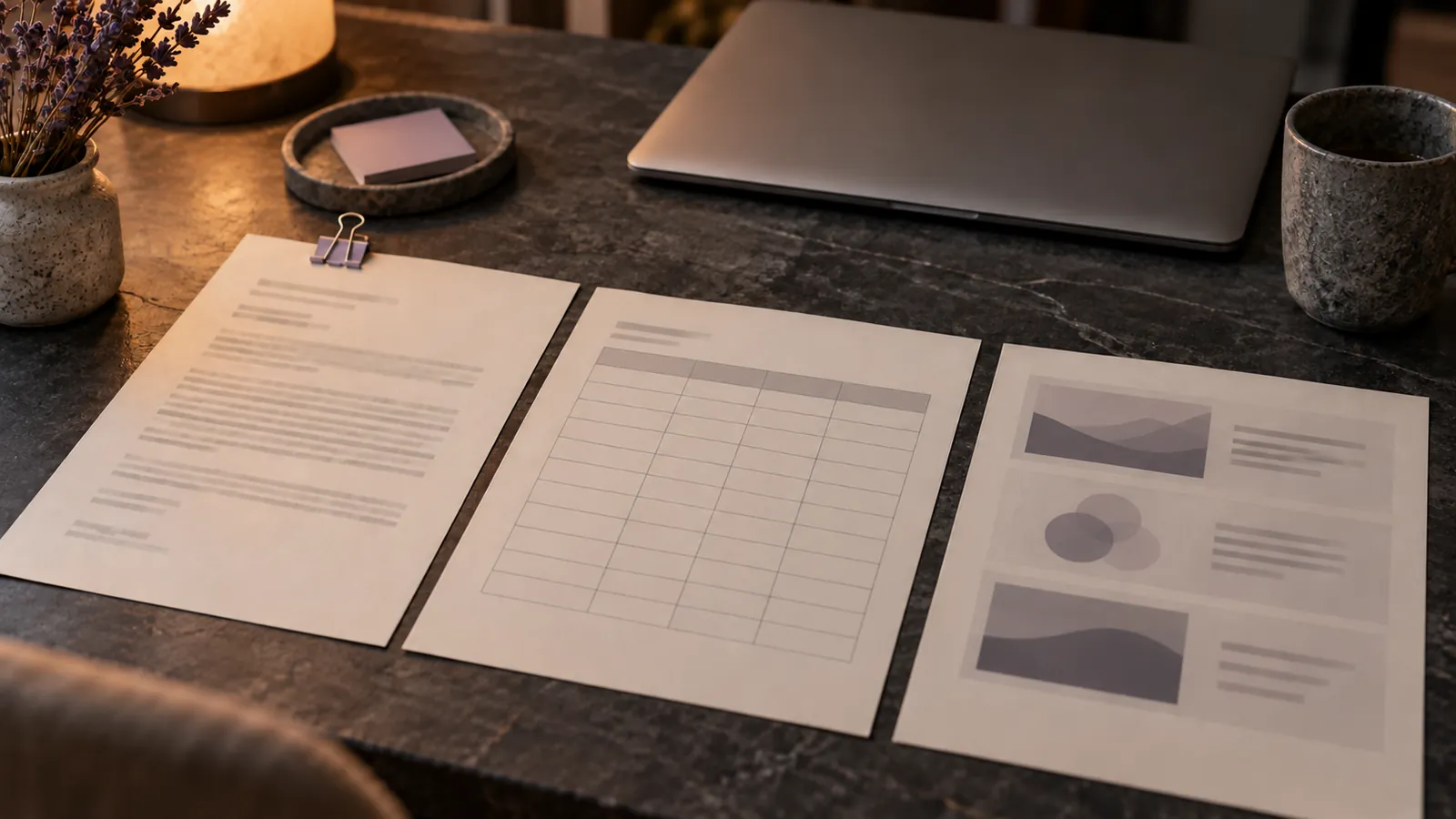
Quali file OpenDocument sono supportati
OpenDocument è il formato che LibreOffice usa per impostazione predefinita. È uno standard OASIS per documenti di testo, fogli di calcolo e presentazioni, non legato a una singola applicazione.
| Estensione | Tipo di documento | Risultato in Markdown |
|---|---|---|
.odt | Documento di testo (Writer) | Titoli, paragrafi, elenchi, tabelle, link, note a piè di pagina e immagini |
.ods | Foglio di calcolo (Calc) | Un titolo e una tabella per ogni foglio |
.odp | Presentazione (Impress) | Una sezione Slide N per ogni diapositiva, con le note |
Due casi non vengono convertiti. Un file protetto da password non riesce, quindi rimuovi prima la password in LibreOffice. Non sono supportati nemmeno i file XML flat (.fodt, .fods, .fodp); aprili in LibreOffice e salvali di nuovo come normali ODT, ODS o ODP.
ODT: documenti di testo
Un file ODT mantiene la sua struttura: titoli, elenchi, grassetto e corsivo, link, note a piè di pagina, tabelle e immagini. Le immagini vengono salvate nella cartella <name>_images accanto al file Markdown.
Tre cose non vengono convertite. MD Factory contrassegna il file come Da controllare quando le incontra:
- Intestazioni e piè di pagina. I numeri di pagina e i titoli correnti non vengono convertiti. Se un piè di pagina contiene qualcosa che ti serve, come il numero del documento, copialo a mano nel Markdown.
- Commenti. I commenti dei revisori non vengono convertiti. Se i commenti contano, copiali da LibreOffice prima di affidarti al Markdown.
- Modifiche registrate. Il testo viene mantenuto così come si legge ora. Prima di convertire un documento passato in revisione, aprilo in LibreOffice e decidi cosa tenere: Edit > Track Changes > Manage ti permette di accettare o rifiutare le modifiche. Salva una copia, così la cronologia della revisione originale resta.
Per un file Word invece di un ODT, vedi come convertire Word in Markdown.
ODS: fogli di calcolo
Ogni foglio diventa un titolo con sotto una tabella Markdown. Numeri, date, orari, percentuali e valute escono formattati.
La conversione segnala i casi in cui una tabella può trarre in inganno:
- I fogli nascosti sono inclusi. Vengono segnalati, così puoi distinguerli da quelli visibili. Decidi se li vuoi in un documento che condividi.
- Formule senza valore salvato. Una cella così compare come formula, ad esempio
=SUM(B2:B9), e viene segnalata. Apri il file in LibreOffice, ricalcola e salva, oppure sostituisci tu la formula. - Celle unite. Una tabella Markdown non ha celle unite, quindi vengono segnalate. Controlla che ogni etichetta sia ancora accanto ai valori giusti.
Un foglio largo produce una tabella larga. Per un grande foglio di dati, un’esportazione CSV è spesso il formato migliore; vedi CSV in Markdown. Gli stessi controlli per le cartelle di lavoro Excel sono in Excel in Markdown su Windows.
ODP: presentazioni
Ogni diapositiva diventa una sezione chiamata Slide N, seguita da titolo, testo, tabelle e immagini. Le note del relatore passano con la diapositiva.
Una diapositiva è un layout, mentre Markdown è una sequenza di testo. Posizioni, colori e animazioni non passano. Una diapositiva che è soprattutto un diagramma dà poco testo, quindi conserva l’originale della presentazione per quei casi. Ne parliamo di più in PowerPoint in Markdown su Windows, dove valgono gli stessi limiti per i PPTX.
Convertire i file
- Apri MD Factory e aggiungi i file ODT, ODS e ODP. Puoi anche aggiungere una cartella o trascinare i file.
- La conversione parte subito.
- Quando la coda finisce, controlla lo stato di ogni file: Completato, Da controllare o Non riuscito.
- Apri i file
.md, salvati accanto agli originali.
I file originali non vengono modificati. Tutto avviene sul tuo PC e non viene caricato nulla. Se converti di nuovo un file, MD Factory sostituisce il proprio risultato precedente solo se non l’hai modificato. Altrimenti salva una copia numerata, ad esempio report (2).md, così le tue modifiche sono al sicuro.
Controlla il risultato
Da controllare non significa che la conversione sia fallita. Il file è stato convertito e qualcosa al suo interno richiede un’occhiata. Parti da quei file, poi controlla a campione gli altri.
- ODT: livelli dei titoli, ordine degli elementi degli elenchi, note a piè di pagina e tutto ciò che stava in un’intestazione, in un piè di pagina o in un commento.
- ODS: i totali e ogni cella con formula segnalata, confrontati con il foglio in LibreOffice. Controlla che nessun foglio nascosto sia finito in un file che pensi di condividere.
- ODP: che nessuna diapositiva manchi, che le note appartengano alla diapositiva giusta e che le diapositive piene di immagini abbiano ancora senso senza il loro layout.
Sposta ogni file Markdown insieme alla sua cartella _images , altrimenti i link alle immagini si rompono. Per trasformare la cartella convertita in qualcosa su cui un agente IA possa lavorare, segui la nostra guida alla preparazione dei documenti.