يحوّل MD Factory ملفات OpenDocument إلى Markdown على Windows: مستندات ODT النصية، وجداول ODS، وعروض ODP التقديمية. أضف الملفات ليحصل كل منها على ملف .md خاص به بجانبه.
تتصرف الصيغ الثلاث بطرق مختلفة. يصبح المستند النصي نصًا متصلًا، وتصبح جداول البيانات جداول، ويصبح العرض التقديمي قائمة شرائح. فيما يلي ما ينتقل من كل صيغة، وما يضع عليه MD Factory علامة للمراجعة، وما عليك التحقق منه بنفسك.
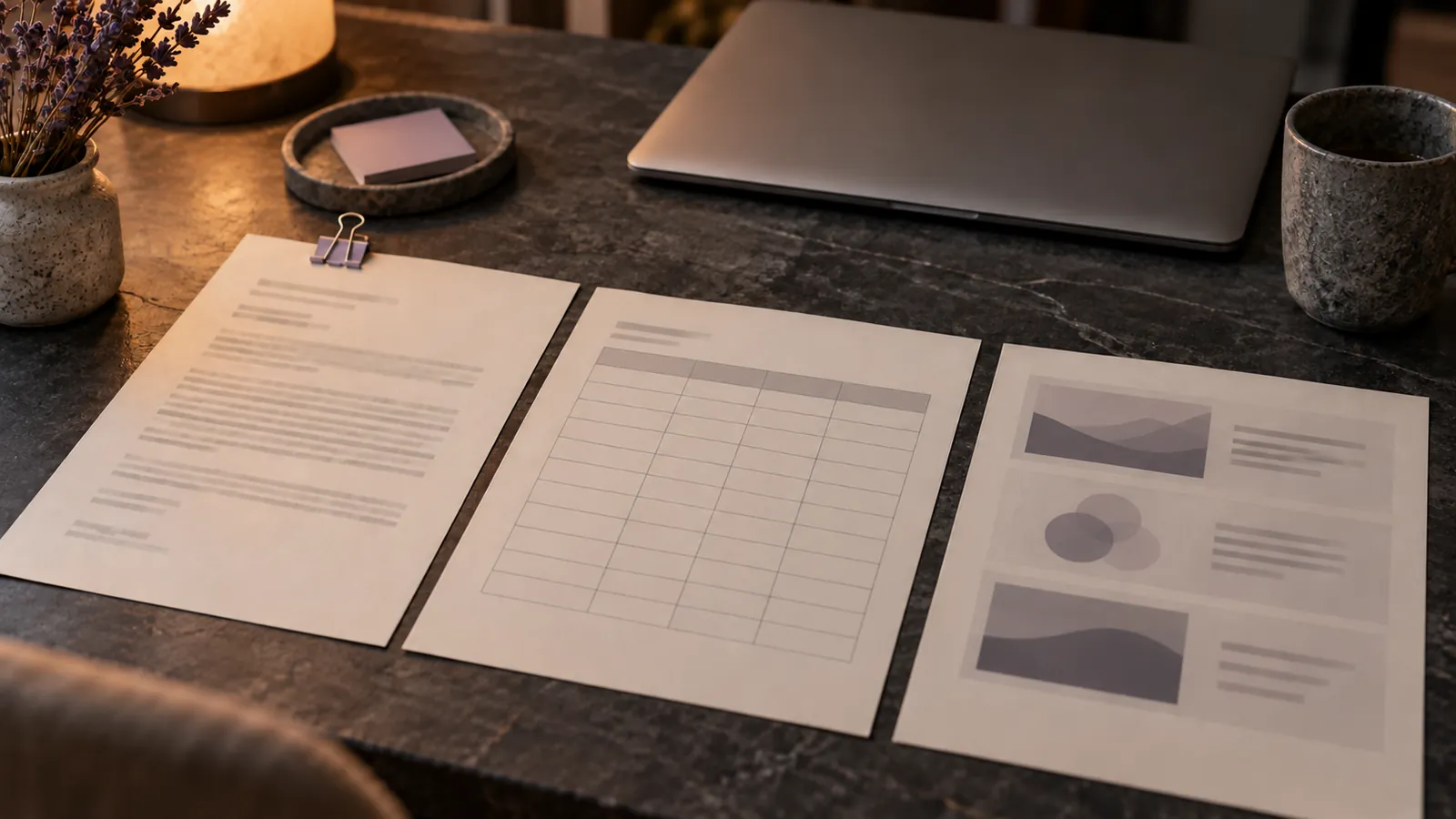
ملفات OpenDocument المدعومة
OpenDocument هي الصيغة التي يستخدمها LibreOffice افتراضيًا. وهي معيار OASIS للمستندات النصية وجداول البيانات والعروض التقديمية، وهو غير مرتبط بتطبيق واحد.
| الامتداد | نوع المستند | نتيجة Markdown |
|---|---|---|
.odt | مستند نصي (Writer) | العناوين والفقرات والقوائم والجداول والروابط والحواشي السفلية والصور |
.ods | جدول بيانات (Calc) | عنوان واحد وجدول واحد لكل ورقة |
.odp | عرض تقديمي (Impress) | قسم Slide N لكل شريحة، مع الملاحظات |
لا يُحوَّل نوعان من الملفات. يفشل الملف المحمي بكلمة مرور، فأزل كلمة المرور في LibreOffice أولًا. وملفات XML المسطّحة (.fodt, .fods, .fodp) غير مدعومة أيضًا؛ افتحها في LibreOffice واحفظها من جديد بصيغة ODT أو ODS أو ODP عادية.
ODT: المستندات النصية
يحتفظ ملف ODT ببنيته: العناوين والقوائم والنص الغامق والمائل والروابط والحواشي السفلية والجداول والصور. تُحفظ الصور في مجلد <name>_images بجانب ملف Markdown.
لا تُحوَّل ثلاثة أشياء. يضع MD Factory على الملف علامة يحتاج إلى مراجعة عندما يصادفها:
- الرؤوس والتذييلات. لا تُحوَّل أرقام الصفحات والعناوين المتكررة. وإذا كان التذييل يحمل شيئًا تحتاجه، مثل رقم المستند، فانسخه إلى Markdown يدويًا.
- التعليقات. لا تُحوَّل تعليقات المراجعين. وإذا كانت التعليقات مهمة، فانسخها من LibreOffice قبل أن تعتمد على Markdown.
- التغييرات المتعقَّبة. يُحفظ النص كما يظهر حاليًا. قبل تحويل مستند مرّ بمراجعة، افتحه في LibreOffice وقرّر ما تحتفظ به: Edit > Track Changes > Manage تتيح لك قبول التغييرات أو رفضها. احفظ نسخة، ليبقى سجل المراجعة الأصلي.
إذا كان لديك ملف Word بدلًا من ODT، فراجع كيفية تحويل Word إلى Markdown.
ODS: جداول البيانات
تتحول كل ورقة إلى عنوان يليه جدول Markdown. تظهر الأرقام والتواريخ والأوقات والنسب المئوية والعملات منسّقة.
يضع التحويل علامة على الحالات التي قد يضلل فيها الجدول:
- الأوراق المخفية مشمولة. وتوضع عليها علامة لتميّزها عن الأوراق الظاهرة. قرّر إن كنت تريدها في مستند ستشاركه.
- الصيغ بلا قيمة محفوظة. تظهر الخلية من هذا النوع على شكل الصيغة، مثل
=SUM(B2:B9)، وتوضع عليها علامة. افتح الملف في LibreOffice، وأعد الحساب واحفظ، أو استبدل الصيغة بنفسك. - الخلايا المدمجة. لا يحتوي جدول Markdown على خلايا مدمجة، لذا توضع عليها علامة. تحقق من أن كل تسمية ما زالت بجانب القيم الصحيحة.
الورقة العريضة تعطي جدولًا عريضًا. وبالنسبة إلى ورقة بيانات كبيرة، غالبًا ما يكون التصدير إلى CSV أفضل؛ راجع CSV إلى Markdown. وتجد الفحوص نفسها الخاصة بمصنفات Excel في Excel إلى Markdown على Windows.
ODP: العروض التقديمية
تتحول كل شريحة إلى قسم باسم Slide N، يليه عنوانها ونصها وجداولها وصورها. وتنتقل ملاحظات المتحدث مع الشريحة.
الشريحة تخطيط، وMarkdown تسلسل نصوص. لا تنتقل المواضع والألوان والحركات. والشريحة التي معظمها مخطط توضيحي تعطيك نصًا قليلًا، فاحتفظ بالعرض الأصلي لمثل هذه الشرائح. المزيد عن ذلك في PowerPoint إلى Markdown على Windows، وتنطبق فيه القيود نفسها على PPTX.
تحويل الملفات
- افتح MD Factory وأضف ملفات ODT وODS وODP. ويمكنك أيضًا إضافة مجلد أو سحب الملفات إلى النافذة.
- يبدأ التحويل فورًا.
- عند انتهاء قائمة الانتظار، راجع حالة كل ملف: «اكتمل» أو «يحتاج إلى مراجعة» أو «فشل».
- افتح ملفات
.mdالمحفوظة بجانب الملفات الأصلية.
لا تتغير ملفاتك الأصلية. كل شيء يجري على جهازك ولا يُرفع شيء. إذا حوّلت ملفًا مرة أخرى، يستبدل MD Factory نتيجته السابقة فقط إذا لم تعدّلها. وإلا فإنه يحفظ نسخة مرقّمة مثل report (2).md، لتبقى تعديلاتك آمنة.
راجع النتيجة
«يحتاج إلى مراجعة» لا تعني فشل التحويل. فقد تم تحويل الملف، ويحتاج شيء فيه إلى نظرة. ابدأ بهذه الملفات، ثم افحص الباقي بعينات.
- ODT: مستويات العناوين، وترتيب عناصر القوائم، والحواشي السفلية، وأي شيء كان في رأس أو تذييل أو تعليق.
- ODS: الإجماليات وأي خلية صيغة عليها علامة، مقارنةً بالورقة في LibreOffice. وتأكد من أن أي ورقة مخفية لم تصل إلى ملف تنوي مشاركته.
- ODP: ألا تكون أي شريحة مفقودة، وأن تنتمي الملاحظات إلى الشريحة الصحيحة، وأن تظل الشرائح الغنية بالصور مفهومة دون تخطيطها.
انقل كل ملف Markdown مع مجلد _images الخاص به، وإلا انكسرت روابط الصور. ولتحويل المجلد المحوَّل إلى شيء يستطيع وكيل ذكاء اصطناعي العمل منه، اتبع دليلنا لتجهيز المستندات.