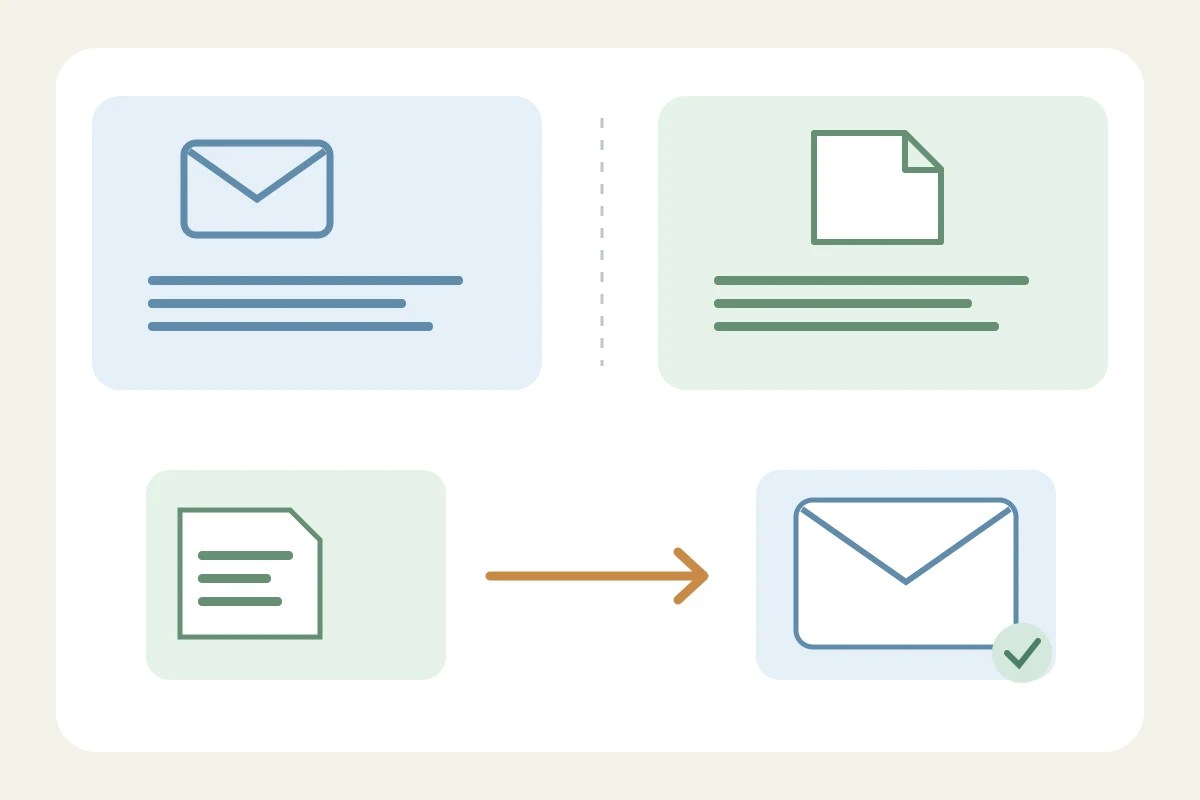
Gmailで保存したテンプレートは、Gmailの作成画面で使うものです。そのままGoogle Docsのショートカットにはなりません。Docsには独自のブロックと置換設定があり、ブラウザー拡張には別の対応範囲があります。設定を変える前に、使いたい機能を区別しましょう。
Gmailで保存した返信を挿入する
パソコンでGmailの詳細設定からテンプレートを有効にし、変更を保存します。再利用する本文を書き、作成画面のその他のオプションから新しいテンプレートとして保存します。再利用時は新規メールでテンプレートを選びます。Googleが案内しているのはパソコン版Gmailの機能であり、他のエディターと共通のショートカット集ではありません。 Google.
Docsのブロックは文書の構造に使う
Google Docsのブロックは挿入メニューや@メニューから追加できます。議題や下書きの構造は、数文字を入力して文に置き換える機能とは異なる文書要素です。共同作業のための文書なら、目的に合うブロックから始めましょう。Gmailのテンプレート名が自動でこのメニューに現れるわけではありません。 Google.
Docsの置換設定は別に確認する
パソコン版Docsには、ツール、設定、置換から管理する機能もあります。保存したメールではなく単語の置換を探しているなら、その設定を確認してください。これはGmailのテンプレート設定とも拡張機能のライブラリーとも別です。長文で原因を探す前に、新しい文書で無害な例を一つ試し、どの機能が動くはずなのか整理しましょう。 Google.
確認が必要なメールはDocsで下書きする
メールの下書きブロックでは、宛先、件名、本文をDocsで準備し、共同編集してからGmailで開けます。現在のGoogleの案内では、GmailでプレビューするにはGoogleアカウントの言語を英語にする必要があります。これはその操作の条件であり、Docsでの再利用全般が英語限定という意味ではありません。Gmail側でも宛先と送信アカウントを再確認してください。 Google.
ブラウザー拡張もすべてのエディターには対応しない
ChromeとEdge向けText Replacementsは対応するサイトの入力欄で動作しますが、Google Docs、Sheets、Slidesは明確に対象外です。Gmailで展開できてもDocsでできないなら、製品が案内する範囲と一致します。サイトへのアクセス許可を増やしても、明示された未対応範囲は変わりません。Docsの標準機能か、Docs対応を案内するツールを選んでください。 Text Replacements.
設定変更の前に失敗する場所を記録する
Gmailの作成画面、文書本文、コメント欄など、問題が起きる場所を記録します。次に原文の保存先がGmailテンプレート、Docsブロック、Docs置換、拡張機能のどれかを確認します。破棄できる下書きで挿入と取り消しを試してください。拡張機能のサイト権限や一時停止は、エディターが対応対象か確認した後に調べます。これは確認手順であり、全組み合わせの実機試験ではありません。
原文を更新しやすい場所に置く
繰り返すメールには、複数のコピーより一つのテンプレートの方が管理しやすい場合があります。同僚のコメントが必要な下書きには作業用文書を使い、対応するWeb入力欄で短文を繰り返すならブラウザーのライブラリーを検討します。どの場合も送信前に名前、日付、約束を確認してください。Googleは削除したGmailテンプレートを復元できないと案内しているため、上書き前にも安全なコピーを残しましょう。 Google.
よくある質問
Gmailの設定でDocsのショートカットも有効になりますか。
なりません。Gmailテンプレート、Docsブロック、Docs置換はそれぞれ別の機能と設定です。
拡張機能がGmailで動いてDocsで動かないのはなぜですか。
Text ReplacementsはGoogle Docs、Sheets、Slidesを明確に対象外としています。Gmailでの動作はDocs対応の根拠になりません。
Docsで同僚とメールを準備できますか。
Googleはメールの下書きブロックとGmailプレビューを案内しています。現行の説明ではプレビュー時にアカウントの言語を英語にする必要があります。
出典確認日:2026年11月3日