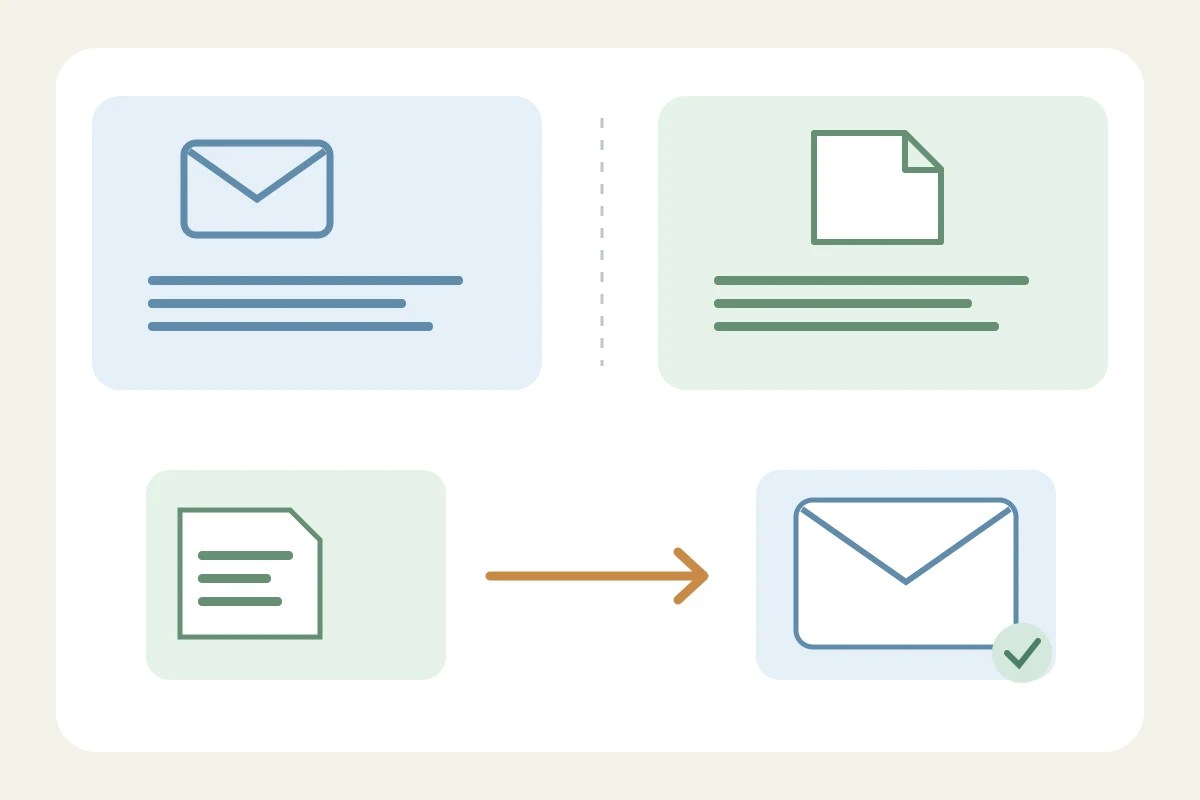
Сохранённый шаблон Gmail относится к окну создания письма Gmail. Он не становится сокращением Google Docs. В Docs есть свои блоки и настройки замен, а у браузерного расширения — отдельные границы совместимости. Прежде чем менять разрешения, определите нужную функцию.
Вставьте сохранённый ответ в Gmail
На компьютере включите шаблоны в расширенных настройках Gmail и сохраните изменения. Напишите повторяемый текст и сохраните черновик как новый шаблон через меню дополнительных действий. Для вставки откройте новое письмо и выберите его в разделе шаблонов. Google описывает это как функцию Gmail на компьютере, а не общую библиотеку сокращений для других редакторов. Google.
Используйте блоки Docs для структуры документа
Google Docs предлагает стандартные блоки через меню вставки или @. Это элементы документа: повестка встречи или структура черновика отличается от фразы, вызываемой несколькими буквами. Для совместной работы выберите блок под свою задачу. Название шаблона Gmail не появится в этом меню автоматически. Google.
Отдельно проверьте замены Docs
В Docs на компьютере есть управление заменами через Инструменты, Настройки, Замены. Если вам нужна замена слова, а не сохранённое письмо, проверяйте эту функцию. Она не связана ни с переключателем шаблонов Gmail, ни с библиотекой расширения. Прежде чем разбираться с длинным ответом, попробуйте безопасный пример в новом документе и определите, какой механизм должен его обработать. Google.
Готовьте письмо в Docs, если нужна проверка
Блок черновика письма позволяет задать получателей, тему и текст в Docs, поработать вместе и открыть результат в Gmail. В актуальной инструкции Google сказано, что для предпросмотра в Gmail язык аккаунта Google должен быть английским. Это условие конкретного процесса, а не всех функций повторного ввода Docs. В окне Gmail ещё раз проверьте получателей и аккаунт отправителя. Google.
Расширение не поддерживает любой редактор браузера
Text Replacements для Chrome и Edge работает в совместимых полях сайтов, но прямо исключает Google Docs, Sheets и Slides. Если замена работает в Gmail, но не в Docs, это соответствует заявленной границе. Дополнительные разрешения сайтов не отменяют явно указанное исключение редактора. Используйте встроенную функцию Docs или инструмент с документированной поддержкой Docs. Text Replacements.
Сначала определите место и источник текста
Запишите, где возникает сбой: письмо Gmail, тело документа, комментарий или другое поле. Затем найдите источник текста: шаблон Gmail, блок Docs, замена Docs или библиотека расширения. В ненужном черновике проверьте вставку и отмену. Доступ к сайту и паузу расширения проверяйте после подтверждения совместимости редактора. Это предлагаемый порядок проверки, а не результат испытания всех сочетаний.
Храните исходник там, где его удобно обновлять
Для повторяемых писем один шаблон может быть удобнее нескольких независимых копий. Для черновика с комментариями коллег используйте рабочий документ. Для коротких фраз в совместимых веб-полях рассмотрите браузерную библиотеку. Перед отправкой проверяйте имена, даты и обещания. Перед перезаписью сохраните копию: Google предупреждает, что удалённые шаблоны Gmail восстановить нельзя. Google.
Частые вопросы
Включение шаблонов Gmail активирует сокращения Docs?
Нет. Шаблоны Gmail, блоки Docs и замены Docs — отдельные функции с собственными настройками.
Почему расширение работает в Gmail, но не в Docs?
Text Replacements исключает Google Docs, Sheets и Slides. Успех в Gmail не подтверждает поддержку Docs.
Можно готовить письмо с коллегами в Docs?
Google описывает блок черновика и предпросмотр в Gmail. По актуальной инструкции для предпросмотра язык аккаунта должен быть английским.
Источники проверены 3 ноября 2026 года