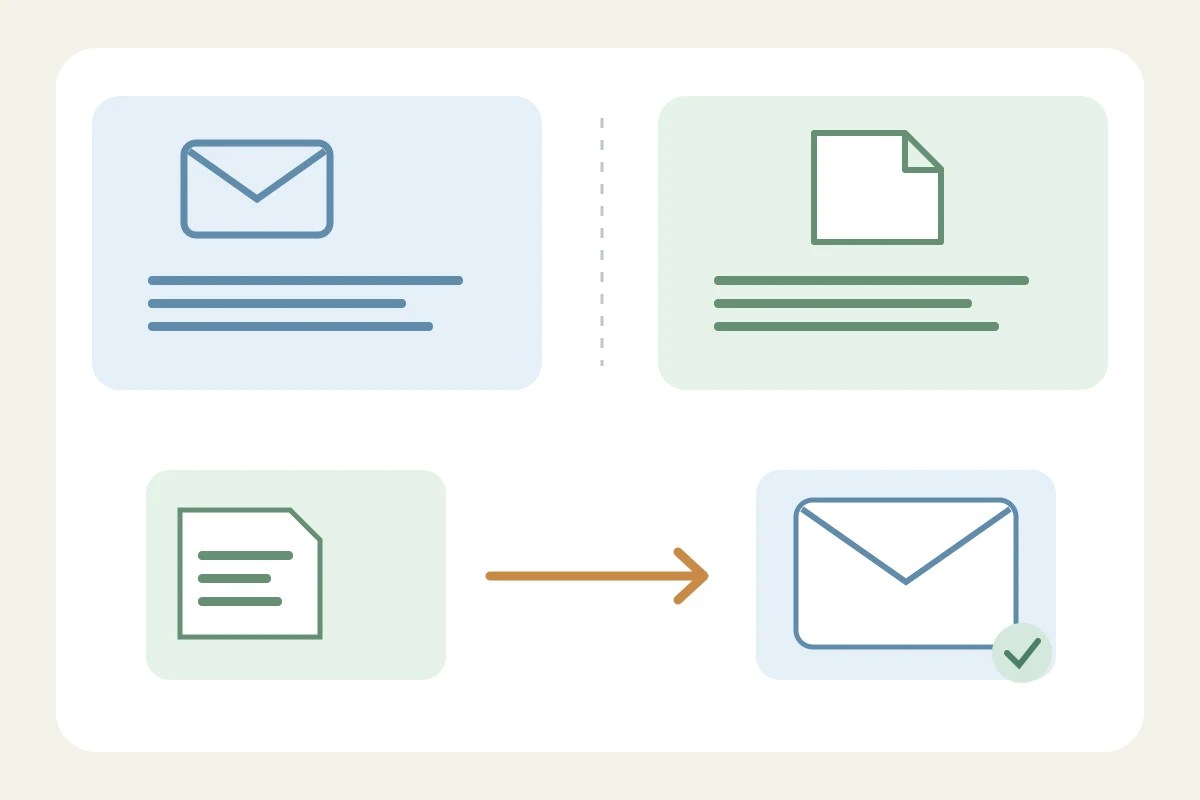
Um modelo salvo do Gmail pertence à janela de composição do Gmail. Ele não se transforma em atalho do Google Docs. O Docs tem blocos e ajustes de substituição próprios; uma extensão tem outros limites de compatibilidade. Primeiro identifique qual função está tentando usar.
Insira uma resposta salva no Gmail
No computador, ative Modelos nas configurações avançadas do Gmail e salve as alterações. Escreva o conteúdo desejado e salve o rascunho como novo modelo pelo menu Mais opções. Para inserir, abra uma mensagem e selecione o item em Modelos. O Google documenta isso como função do Gmail no computador, não como biblioteca de atalhos compartilhada entre editores. Google.
Use blocos do Docs para estruturar documentos
O Google Docs oferece blocos pelo menu Inserir ou pelo menu @. São elementos de documento: uma pauta ou estrutura de rascunho é diferente de uma frase acionada por poucas letras. Para um documento colaborativo, escolha o bloco adequado à tarefa. Não espere que o nome de um modelo do Gmail apareça automaticamente nesse menu. Google.
Confira as substituições do Docs separadamente
O Docs também oferece controles em Ferramentas, Preferências, Substituições no computador. Se você procura uma substituição de palavra, confira esses ajustes. Eles são independentes do botão Modelos do Gmail e da biblioteca de uma extensão. Antes de investigar uma resposta longa, teste um exemplo inofensivo em um documento novo e identifique qual função deveria atuar. Google.
Prepare no Docs um e-mail para revisão
Um bloco de rascunho permite preparar destinatários, assunto e corpo no Docs, colaborar e depois abrir no Gmail. As instruções atuais do Google dizem que o idioma da conta deve ser inglês para visualizar no Gmail. É uma exigência desse processo, não de toda reutilização no Docs. Confira novamente os destinatários e a conta de envio na janela do Gmail. Google.
Uma extensão não atende a todos os editores
O Text Replacements para Chrome e Edge substitui texto em campos compatíveis, mas exclui expressamente Google Docs, Sheets e Slides. Se funciona no Gmail e não no Docs, isso corresponde ao limite documentado. Dar acesso a mais sites não elimina uma exclusão do editor. Use um recurso nativo ou uma ferramenta com suporte documentado ao Docs. Text Replacements.
Identifique a função antes de mudar ajustes
Anote onde ocorre a falha: composição do Gmail, corpo do documento, comentário ou outro campo. Identifique então a origem do conteúdo: modelo, bloco, substituição do Docs ou biblioteca da extensão. Confira inserção e desfazer em um rascunho. Em uma extensão, examine permissões e pausa após confirmar que o editor é compatível. É um roteiro proposto, não um teste de todas as combinações.
Mantenha uma fonte fácil de atualizar
Para e-mails repetidos, um modelo pode ser mais fácil de manter que várias cópias. Para um rascunho com comentários, use um documento de trabalho. Para frases em campos web compatíveis, considere uma biblioteca do navegador. Confira nomes, datas e promessas antes de enviar. Guarde uma cópia antes de sobrescrever: o Google informa que modelos excluídos do Gmail não podem ser recuperados. Google.
Perguntas frequentes
Ativar Modelos no Gmail habilita atalhos no Docs?
Não. Modelos do Gmail, blocos e substituições do Docs são funções distintas com controles próprios.
Por que a extensão funciona no Gmail, mas não no Docs?
O Text Replacements exclui Google Docs, Sheets e Slides. Uma substituição no Gmail não comprova suporte ao Docs.
Posso preparar um e-mail com colegas no Docs?
O Google documenta um bloco de rascunho e uma visualização no Gmail. As instruções atuais exigem inglês como idioma da conta para essa visualização.
Fontes consultadas em 3 de novembro de 2026