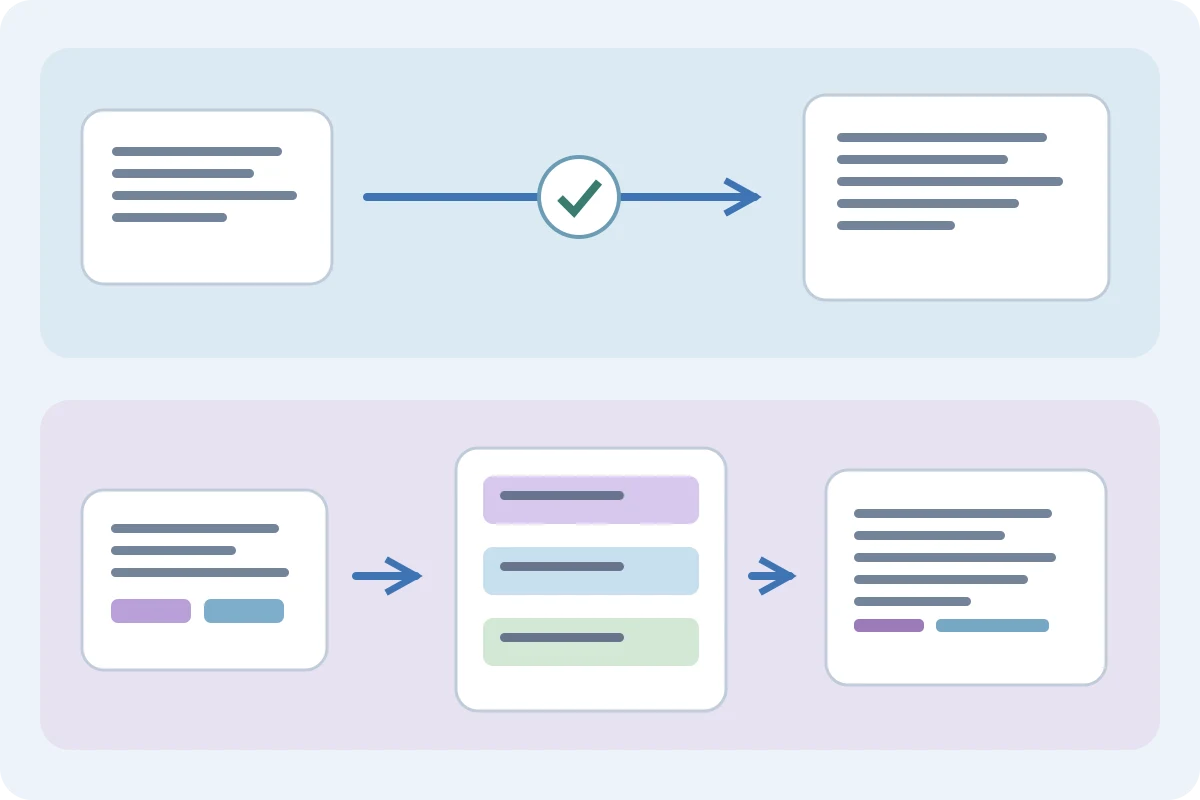
確認済みの文章をショートカットで挿入したいなら、シンプルな定型文ツールが候補です。毎回フォーム入力や計算、チーム共通のテンプレートが必要ならText Blazeを検討できます。機能の数より、普段の返信を一つ選んで考えると判断しやすくなります。
返信のたびに何が変わるか
配送案内には、固定の説明、顧客名、約束した日付などが含まれます。名前だけが変わるなら、短い文章を挿入して編集すれば足りるかもしれません。複数の値が何度も登場するなら、フォームを使うテンプレートで修正箇所をまとめられます。これは作業方法の選択であり、製品ごとのエラー率を実証する比較ではありません。
作業で比較する
| 必要な作業 | 単純な置換 | 動的テンプレート |
|---|---|---|
| 承認済みの段落を正確に挿入 | 挿入して確認 | 必要に応じて利用 |
| 複数の値を変更 | 各箇所を編集 | フォーム項目を検討 |
| 共通文面を更新 | ライブラリーを管理 | 共有フォルダーを確認 |
Text Blazeで追加できる処理
Text Blazeの公式資料は、フォーム項目、数式、日付、カーソル位置、キーボード操作の自動化を説明しています。共有フォルダーでは更新したスニペットを同僚に配布できます。複数の入力値から返信を組み立てる場合や、チームで原文を管理する場合に検討する機能です。利用前に現行プランとコマンド資料を確認してください。この記事では料金を比較していません。 Text Blaze · Commands · Text Blaze.
単純なライブラリーで足りる場合
ChromeとEdge向けのText Replacementsは、保存した文字列の置換と日時のプレースホルダーを提供します。製品ページには、アカウント不要のローカル保存、サイト別設定、JSON・CSVのインポートとエクスポートが説明されています。住所、署名、短い説明文などが対象です。ファイルの移動には書き出しと読み込みが必要で、別のPCやWindows版との常時同期を意味しません。 Text Replacements.
移行前にエディターを確認する
拡張機能をインストールできても、すべての入力欄で使えるわけではありません。Text ReplacementsはGoogle Docs、Sheets、Slides、ブラウザー内部ページ、拡張機能ストア、パスワード欄を対象外としています。一方、Text BlazeはGoogle Docsを対応先に挙げています。Docsが中心なら、この違いを最初に確認してください。普段使うブラウザー、アカウント、入力欄が判断対象です。 Text Replacements. Text Blaze.
返信一つで動作を確かめる
;replytestに二つの段落、日本語とアクセント付き文字、例示用URLを登録します。破棄できる下書きで展開、改行、取り消し、起動キーを確認してください。チャットではEnterが展開と送信のどちらになるかも調べます。実際の問い合わせフォームでも繰り返します。これは読者向けの確認手順であり、私たちが実施した性能試験ではありません。
本文を移し、動的処理は個別に作り直す
まず頻用する五つ程度の定型文を移し、元のライブラリーの書き出しを残します。通常の文章を先にコピーし、日付、フォーム、コマンドは一つずつ見直してください。書き出しファイルがあっても、異なる製品のコマンド構文が互換になるとは限りません。未対応の機能は目立つ編集メモに置き換えるか、移行先の資料に従って再設定します。
文章そのものの管理担当を決める
展開が正しく動いても、返品条件や配送予定が古ければ誤った案内になります。誰がいつ見直すかを決め、顧客固有の事情を共通原文に保存しないでください。個人利用では覚えやすいショートカットで足りても、チーム利用では編集権限や更新の配布方法も重要です。移行後は挿入結果を承認済み原文と照合しましょう。
よくある質問
シンプルなツールは固定文しか挿入できませんか。
製品によります。Text Replacementsは日時のプレースホルダーも案内しています。必要な動的機能を個別に確認してください。
Text Blazeのコマンドを移せますか。
互換性があるとは限りません。通常の文章を先に移し、動的な部分は移行先の資料に従って作り直してください。
Text ReplacementsはGoogle Docsに対応しますか。
ブラウザー版はGoogle Docs、Sheets、Slidesを対象外としています。必要なエディターに対応するツールを選んでください。
出典確認日:2026年11月3日