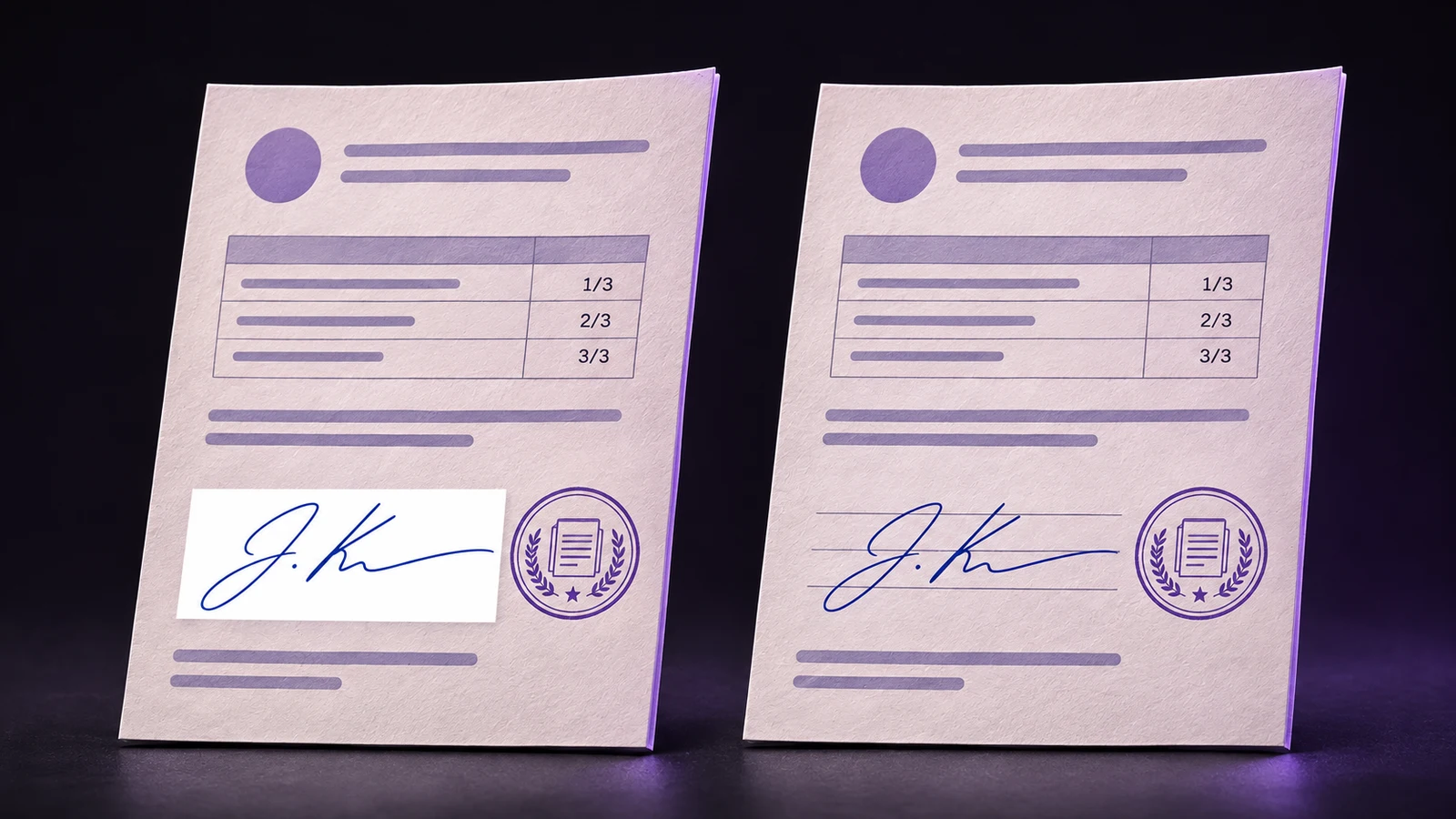
Zoek het eerste bestand dat het vak echt bevat
Houd de bronfoto, het voorbereide item en de in het document ingevoegde versie apart. Open het voorbereide item boven een gekleurde achtergrond in plaats van een witte pagina. Als het vlak daar verschijnt, zit het probleem in de afbeelding of de export. Verschijnt het pas na invoegen, onderzoek dan de ontvangende toepassing of het geaccepteerde bestand.
Gebruik een gekleurd gebied met een duidelijke grens, zoals een grijze rechthoek naast een witte. Een echt transparant gebied toont de kleur eronder. Beoordeel transparantie niet op een witte miniatuur alleen. Sommige viewers tonen transparante bestanden op wit, andere op een dambord; geen van beide weergavekeuzes verandert de opgeslagen afbeelding.
Onderscheid papierrestjes van een egale exportachtergrond
Een gelijkmatig wit vlak dat alle vier de afbeeldingsranden raakt, wijst op een mee opgeslagen egale achtergrond. Een onregelmatig vlak vlak langs het handschrift wijst op papierrestjes in het masker. Ze vragen om verschillende oplossingen: wijzig in het eerste geval de exportachtergrond en controleer in het tweede het masker opnieuw.
PNG en WebP kunnen alfatransparantie bevatten, maar ook ondoorzichtige afbeeldingen opslaan. Een bestand ‘handtekening-transparant.png’ noemen of de extensie wijzigen verwijdert geen witte pixels. In ontwikkelversies van Paperkiss staan formaat en achtergrond apart in het exportvenster. Controleer beide instellingen; ga er niet vanuit dat het formaat automatisch transparantie kiest.
Exporteer het voorbereide item, geen schermafbeelding
Ga terug naar de voorbereide handtekening of het opgeslagen bibliotheekitem. Exporteer PNG met de optie voor een transparante achtergrond. Maak geen schermafbeelding van een voorbeeld: die legt het weergavevlak samen met de inkt vast. Ook een afbeelding die je van een witte documentpagina kopieert, kan de paginaachtergrond al bevatten.
Als het beschikbare bestand JPG is, is het in de Paperkiss-werkwijze geen herbruikbaar transparant resultaat. Open de eerdere voorbereide bronversie als je die hebt. Behandel de JPG anders als een foto en bereid de achtergrond opnieuw voor. Bewaar de nieuwe PNG apart, zodat je kunt vergelijken zonder je enige referentie te overschrijven.
Verwijder papierrestjes zonder de handtekening te wissen
Als alleen een rand of onregelmatig vlak overblijft, bekijk de handtekening dan op een donkere achtergrond in de fotostudio. Verhoog achtergrondverwijdering voorzichtig en wis losse papierrestjes plaatselijk. Herstel echte dunne lijnen als een bewerking die verwijdert. Het doel is vrije ruimte rond de oorspronkelijke inkt, geen smallere of opnieuw getekende handtekening.
Kijk zowel binnen gesloten lussen als langs de buitenrand. Een klein wit eilandje binnen een ‘a’ of sierlijn valt op wit misschien niet op, maar wel op een gekleurd formulier. Vul de lus niet met donkerdere inkt om het te verbergen. Verwijder de papierpixels en houd de omringende lijn intact.
Controleer wat de ontvangende werkwijze behoudt
Voeg de herstelde afbeelding in een wegwerpkopie van je doeldocument in. Plaats een deel boven een gearceerd vlak en bekijk de rand. Werkt de transparantie in het afbeeldingsbestand maar hier niet, probeer dan het bestand rechtstreeks te importeren in plaats van een voorbeeld te kopiëren of het klembord te gebruiken. Controleer welke afbeeldingsformaten de doeltoepassing ondersteunt.
Paperkiss is nog in ontwikkeling; de beoogde werkwijze plaatst voorbereide afbeeldingen lokaal en exporteert een nieuwe documentkopie. Controleer de uiteindelijke PDF zelf, niet alleen het editorvoorbeeld. Als een ander systeem een samengevoegde afbeelding vereist, kies de achtergrond dan bewust en bewaar je transparante bronversie voor later.
Vragen en antwoorden
Betekent een witte miniatuur dat de handtekening ondoorzichtig is?
Nee. De viewer kan transparante pixels eenvoudig op wit tonen. Test het echte bestand boven een gekleurd vlak voordat je het masker wijzigt.
Verwijdert opslaan van JPG als PNG de witte achtergrond?
Nee. Een conversie kan de bestaande witte pixels behouden. Bereid eerst de achtergrond voor en kies daarna transparante export; alleen het formaat wijzigen maakt geen masker.
Waarom lijkt de rand alleen wit op een donkere pagina?
Een lichte rand kan papierrestjes of lichte randpixels bevatten. Vergelijk met de bron en pas het plaatselijke masker zorgvuldig aan in plaats van elke zachte rand te wissen.