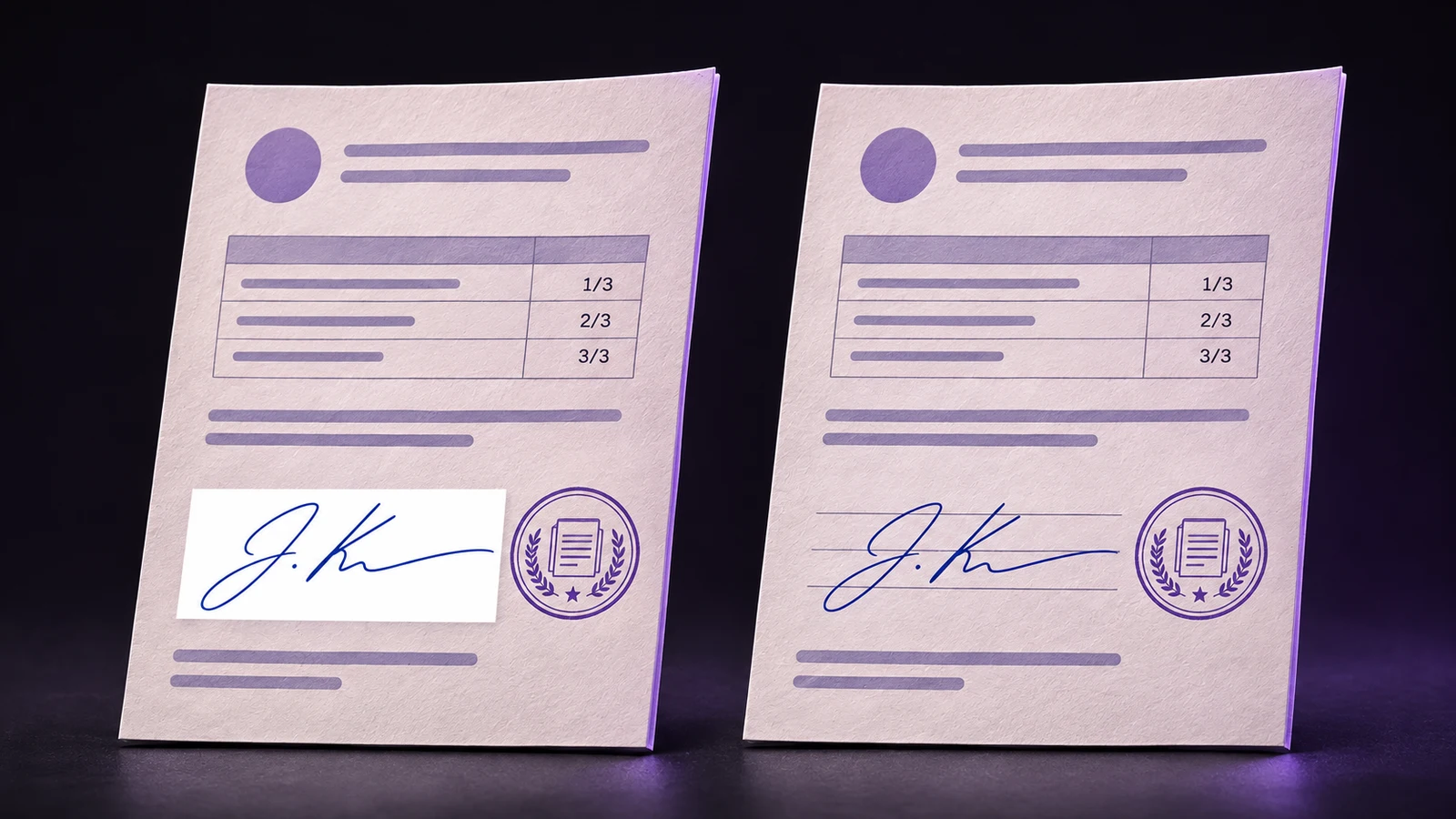
पहली ऐसी फ़ाइल ढूँढें जिसमें डिब्बा वास्तव में मौजूद है
मूल फ़ोटो, तैयार तत्व और दस्तावेज़ में डाले गए संस्करण को अलग रखें। तैयार तत्व को सफ़ेद पृष्ठ के बजाय रंगीन पृष्ठभूमि पर खोलें। आयत वहाँ दिखे तो समस्या छवि या उसके निर्यात में है। केवल जोड़ने के बाद दिखे तो प्राप्त करने वाला ऐप या उसमें स्वीकार की गई फ़ाइल जाँचें।
स्पष्ट सीमा वाला रंगीन क्षेत्र इस्तेमाल करें, जैसे सफ़ेद आयत के पास स्लेटी आयत। सचमुच पारदर्शी हिस्सा अपने नीचे का रंग दिखाता है। केवल सफ़ेद लघुचित्र देखकर पारदर्शिता तय न करें। कुछ दर्शक पारदर्शी फ़ाइल को सफ़ेद पर और कुछ चौखानों पर दिखाते हैं; इससे सहेजी गई छवि नहीं बदलती।
बचे कागज़ और ठोस निर्यात पृष्ठभूमि में फ़र्क करें
चारों किनारों तक पहुँचता एकसमान सफ़ेद आयत ठोस पृष्ठभूमि शामिल होने का संकेत है। लिखावट से सटा अनियमित धब्बा मास्क में फ़ोटो का कुछ कागज़ बचे होने का संकेत है। पहले मामले में निर्यात की पृष्ठभूमि बदलें, दूसरे में मास्क फिर सुधारें।
PNG और WebP में अल्फ़ा पारदर्शिता हो सकती है, लेकिन दोनों अपारदर्शी छवियाँ भी रख सकते हैं। फ़ाइल का नाम “signature-transparent.png” रखने या एक्सटेंशन बदलने से सफ़ेद पिक्सेल नहीं हटते। Paperkiss के विकास संस्करणों में निर्यात संवाद प्रारूप और पृष्ठभूमि अलग चुनने देता है। प्रारूप अपने आप पारदर्शिता चुनेगा, ऐसा मानने के बजाय दोनों सेटिंग जाँचें।
तैयार तत्व निर्यात करें, स्क्रीनशॉट नहीं
तैयार हस्ताक्षर या संग्रह में उसके सहेजे आइटम पर लौटें। पारदर्शी पृष्ठभूमि चुनकर PNG निर्यात करें। पूर्वावलोकन का स्क्रीनशॉट न लें: उसमें स्याही के साथ पूर्वावलोकन की सतह भी आ जाती है। इसी तरह सफ़ेद दस्तावेज़ से कॉपी की गई तस्वीर में पृष्ठ की पृष्ठभूमि पहले से हो सकती है।
यदि केवल JPG है, तो Paperkiss कार्यप्रवाह में वह दोबारा इस्तेमाल योग्य पारदर्शी परिणाम नहीं है। पहले तैयार किया मूल संस्करण हो तो खोलें। वरना JPG को फ़ोटो मानकर उसकी पृष्ठभूमि फिर तैयार करें। नया PNG अलग फ़ाइल रखें, ताकि परिणामों की तुलना हो सके और एकमात्र संदर्भ पर नया डेटा न लिखा जाए।
हस्ताक्षर मिटाए बिना बचा कागज़ हटाएँ
केवल आभामंडल या अनियमित धब्बा बचे तो फ़ोटो संपादक में गहरी पृष्ठभूमि पर जाँचें। पृष्ठभूमि हटाने का असर सावधानी से बढ़ाएँ और अलग बचे कागज़ को स्थानीय रूप से मिटाएँ। सफ़ाई में हटी असली पतली रेखाएँ वापस लाएँ। उद्देश्य मूल स्याही के आसपास खाली जगह है, संकरे या नए बनाए हस्ताक्षर नहीं।
बाहर के साथ बंद घुमावों के अंदर भी देखें। “a” या सजावटी घुमाव के भीतर छोटी सफ़ेद जगह सफ़ेद पृष्ठ पर छिप सकती है, पर रंगीन फ़ॉर्म पर साफ़ दिखती है। धब्बा छिपाने के लिए घुमाव में गहरी स्याही न भरें। आसपास की रेखा बचाते हुए कागज़ के पिक्सेल हटाएँ।
जाँचें कि अगला कार्यप्रवाह क्या बनाए रखता है
सुधारा हुआ तत्व लक्ष्य दस्तावेज़ की अस्थायी प्रति में डालें। उसका कुछ हिस्सा छायांकित जगह पर रखें और किनारा देखें। तत्व में पारदर्शिता सही थी पर यहाँ नहीं तो पूर्वावलोकन कॉपी करने या क्लिपबोर्ड के माध्यम से भेजने के बजाय छवि फ़ाइल सीधे आयात करें। लक्ष्य ऐप के समर्थित छवि प्रारूप जाँचें।
Paperkiss अभी विकासाधीन है; इसका नियोजित कार्यप्रवाह तैयार छवि स्थानीय रूप से लगाकर दस्तावेज़ की नई प्रति निर्यात करता है। तैयार PDF मिलने पर संपादक के पूर्वावलोकन पर ही भरोसा न करें, PDF भी जाँचें। दूसरे सिस्टम को समतल की हुई छवि देनी हो तो सोचकर पृष्ठभूमि चुनें और भविष्य के लिए पारदर्शी मूल संस्करण रखें।
सवाल और जवाब
क्या सफ़ेद लघुचित्र का मतलब हस्ताक्षर अपारदर्शी हैं?
नहीं। दर्शक पारदर्शी पिक्सेल के पीछे सफ़ेद दिखा सकता है। मास्क बदलने से पहले असली फ़ाइल रंगीन सतह पर जाँचें।
क्या JPG को PNG में सहेजने से सफ़ेद पृष्ठभूमि हटेगी?
नहीं। रूपांतरण मौजूदा सफ़ेद पिक्सेल रख सकता है। पहले पृष्ठभूमि तैयार करें और पारदर्शी निर्यात चुनें; केवल प्रारूप बदलने से मास्क नहीं बनता।
किनारा केवल गहरे पृष्ठ पर सफ़ेद क्यों दिखता है?
हल्के आभामंडल में बचा कागज़ या किनारे के हल्के पिक्सेल हो सकते हैं। हर नरम सीमा मिटाने के बजाय मूल से तुलना करके स्थानीय मास्क सावधानी से सुधारें।